

システム要件
- OS: Windows 10 以降
- アーキテクチャ: x64 または ARM64
- GPU: 専用 GPU(NVIDIA / AMD)は、良好なパフォーマンスに推奨されますが、必須ではありません
- ディスク容量: インストールごとに少なくとも 4.85 GB を推奨します
Comfy Desktop をダウンロード
Windows 用の最新インストーラーをダウンロードしてください。ページが自動的にプラットフォームを検出します。
インストール
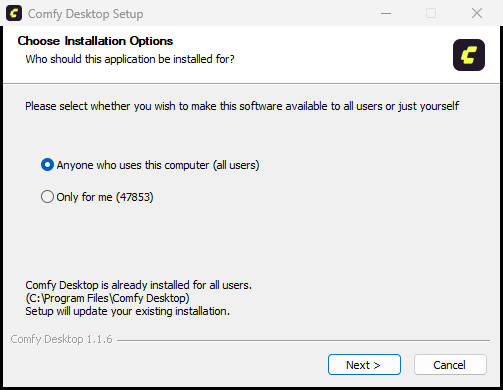
ダウンロードした.exe インストーラー(NSIS インストーラー)を実行し、指示に従ってください。インストール後、スタートメニューまたはデスクトップのショートカットから Comfy Desktop を起動します。
次のステップ: Comfy Desktop を使う
インストールが完了したら、インスタンスの作成方法、インストールの管理方法、設定の構成方法を学びましょう。
Comfy Desktop の更新
Comfy Desktop は起動直後と、実行中は 10 分おきにアップデートを確認し、見つかったものはその場でダウンロードします。どちらもオフにできません。唯一の設定は、その後アップデートを確認なしでインストールするかどうかだけです。自動アップデート
Automatically install Desktop updates は既定でオンです。タイトルバーにダウンロードの進行が出ます。まず Downloading update…、完了すると Desktop Update Ready です。この設定がオンのとき、Comfy Desktop は確認なしで適用します。macOS ではアプリを終了したとき、Windows では次回起動時です。 すぐに再起動したい場合は、タイトルバーのこのボタンをクリックします。Restart & Update は Comfy Desktop を終了して新しいバージョンで起動し直すため、アプリ内で実行中のものも一緒に閉じます。Later は確認を閉じるだけで、アップデートはその後自動的に適用されます。この自動適用は、この設定がオンのときだけです。手動アップデート
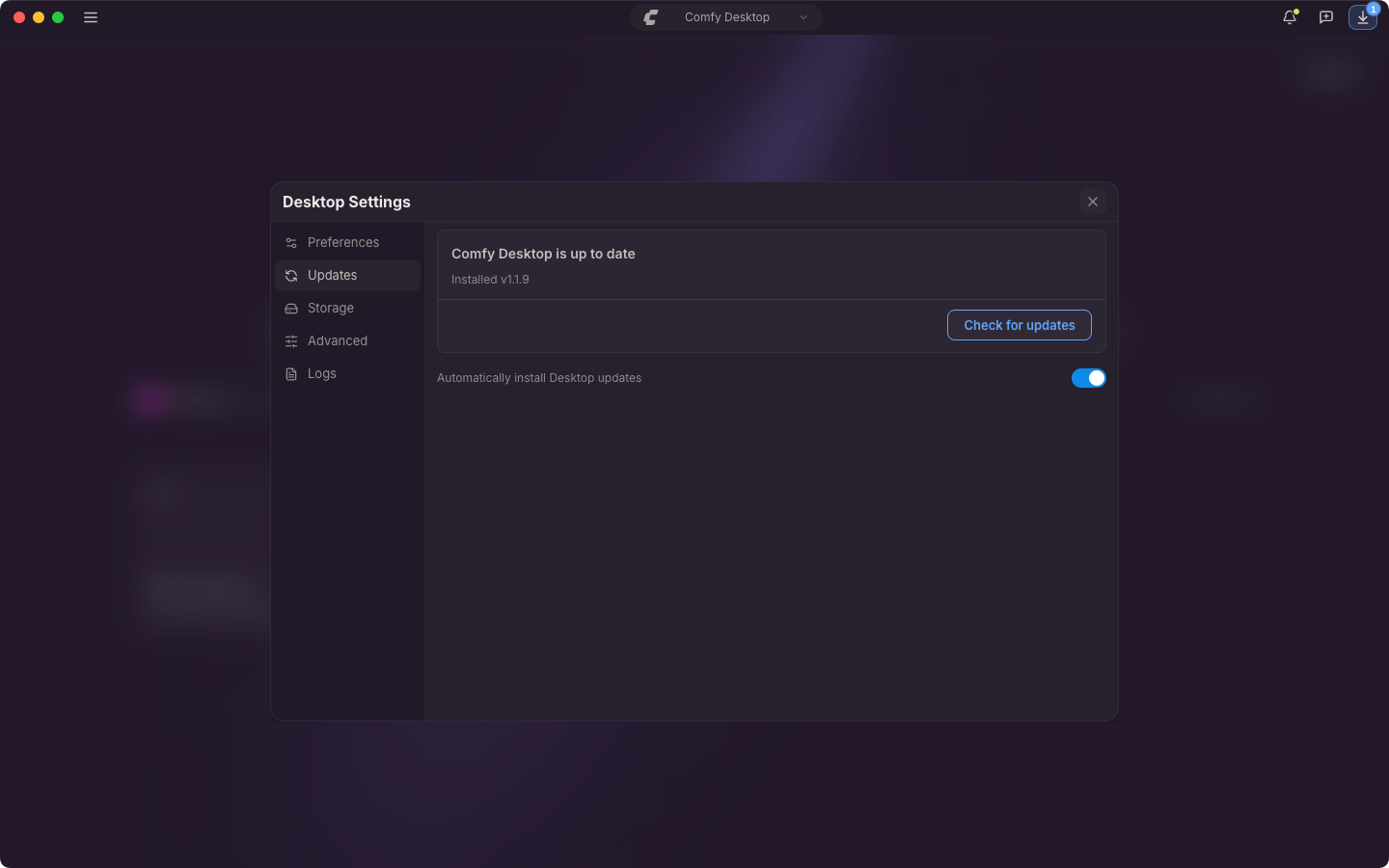
- ☰ をクリックし、Desktop Settings を選択します。
- Updates タブを開きます。
アンインストール
Comfyデスクトップを削除する
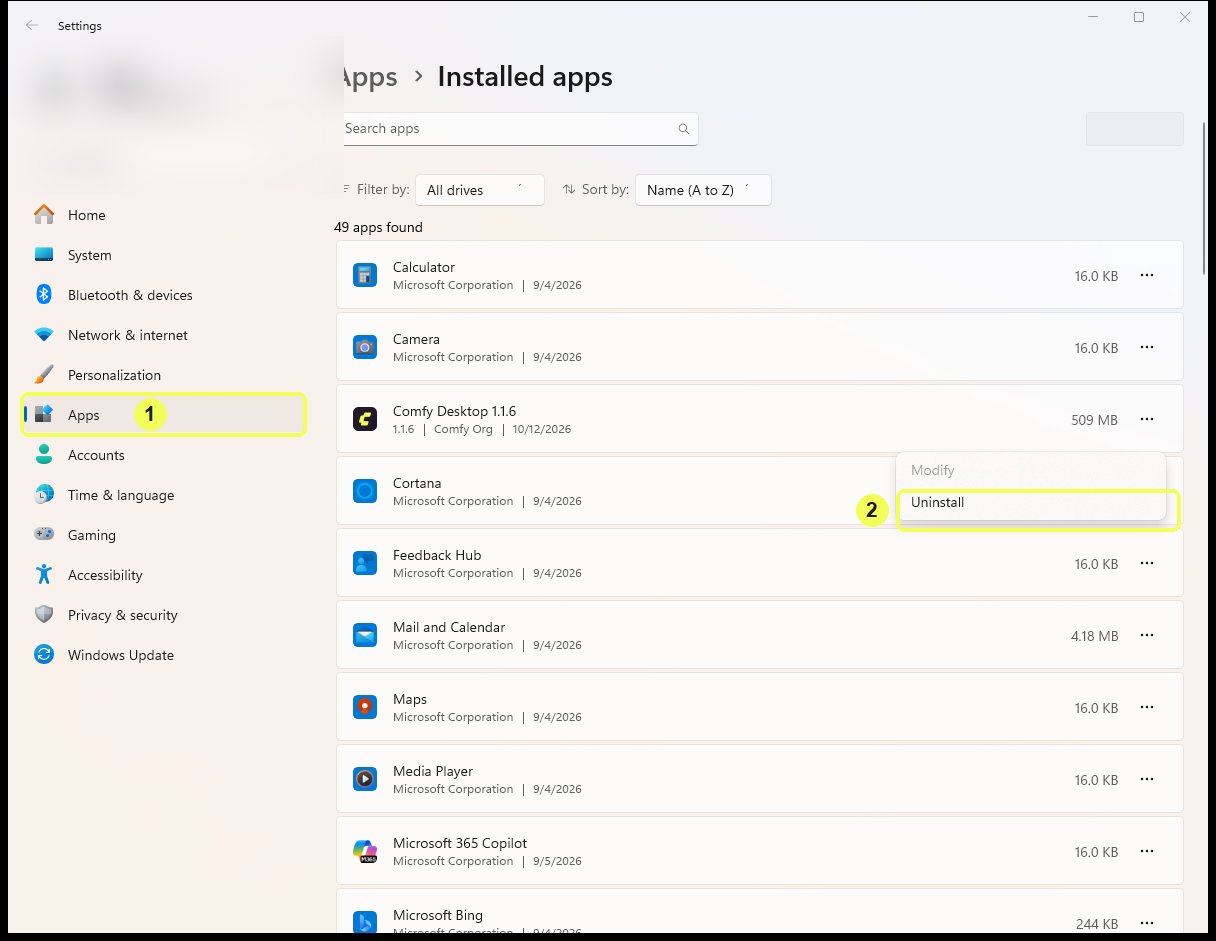
- 設定 → アプリ → インストール済みアプリ に移動します
- Comfyデスクトップ を見つけて アンインストール をクリックします
アプリのアンインストールで削除されないもの
Comfyデスクトップをアンインストールすると、ランチャーアプリ自体のみが削除されます。以下のデータは削除されず、完全にクリーンアップしたい場合は手動で削除する必要があります:
すべてを完全に削除するには:
- アプリデータフォルダーを削除します:
%APPDATA%\Comfy Desktop - 個々のインストールをアプリ内から削除するか、
%LOCALAPPDATA%\Comfy-Desktop\ComfyUI-Installs(作成された場所がそこである場合は%USERPROFILE%\ComfyUI-Installs)と設定したカスタムインストールディレクトリを手動で削除します - 共有モデルライブラリ
%LOCALAPPDATA%\Comfy-Desktop\ComfyUI-Shared(または%USERPROFILE%\ComfyUI-Shared)は、これらのファイルが不要になった場合のみ削除します