

ComfyUI Portable のダウンロード
お使いの GPU タイプに合わせてダウンロードパッケージを選択してください。ComfyUI Portable はハードウェアごとに独立したパッケージを提供しています。
- Nvidia GPU
- AMD GPU
- Intel GPU
Nvidia GPU 向け標準ポータブル版
Nvidia GPU (CUDA 13.0, Python 3.13)
最新の Nvidia GPU 向け(RTX シリーズ)
Nvidia GPU (CUDA 12.6, Python 3.12)
Nvidia 10 シリーズおよびそれ以前の GPU をサポート
Nvidia GPU(Windows ARM64、Python 3.14)
Nvidia GPU を搭載した Windows on ARM デバイス向け
run_nvidia_gpu.bat をダブルクリックして ComfyUI を起動します。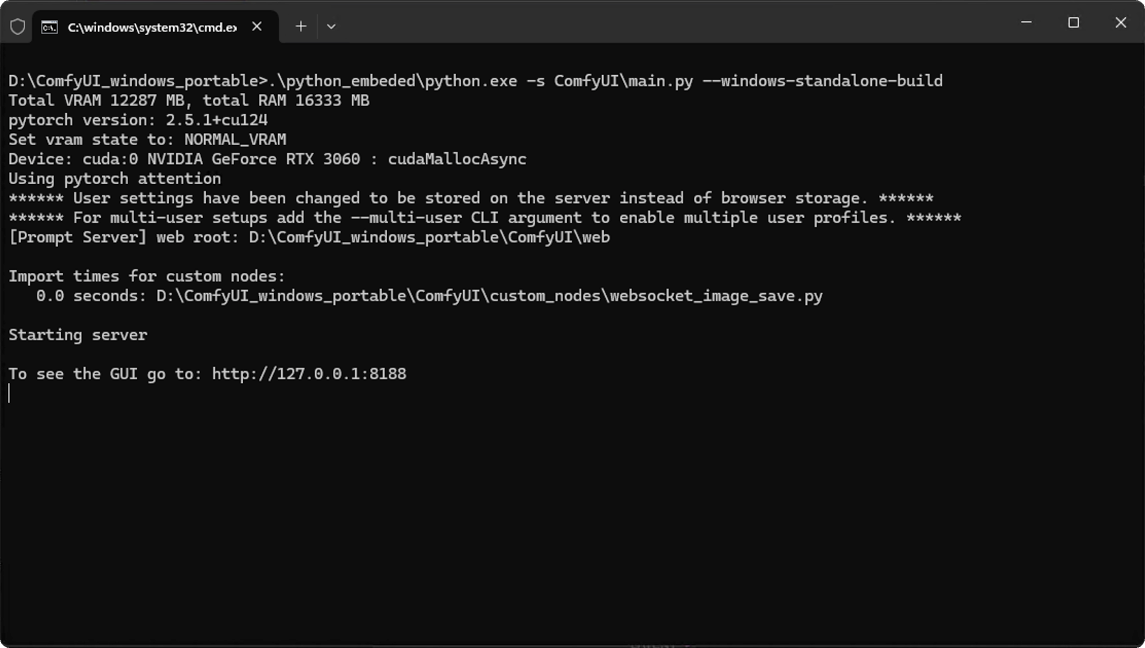
http://127.0.0.1:8188 に移動します。自動的に開かない場合は、手動でブラウザを開いてこのアドレスにアクセスしてください。
外部モデルパスの追加
ComfyUI/models ディレクトリの外部でモデルファイルを管理したい場合、以下のような理由が考えられます。
- 複数の ComfyUI インスタンスを運用しており、ディスク容量の節約のためにモデルファイルを共有したい
- WebUI などの異なる種類の GUI アプリケーションを併用しており、それらで共通のモデルファイルを使いたい
- モデルファイルが認識されない、または見つからない
extra_model_paths.yaml 設定ファイルを用いて、追加のモデル検索パスを指定する方法を提供しています。
設定ファイルの開き方
- ポータブル版/手動インストール版
- Comfy Desktop
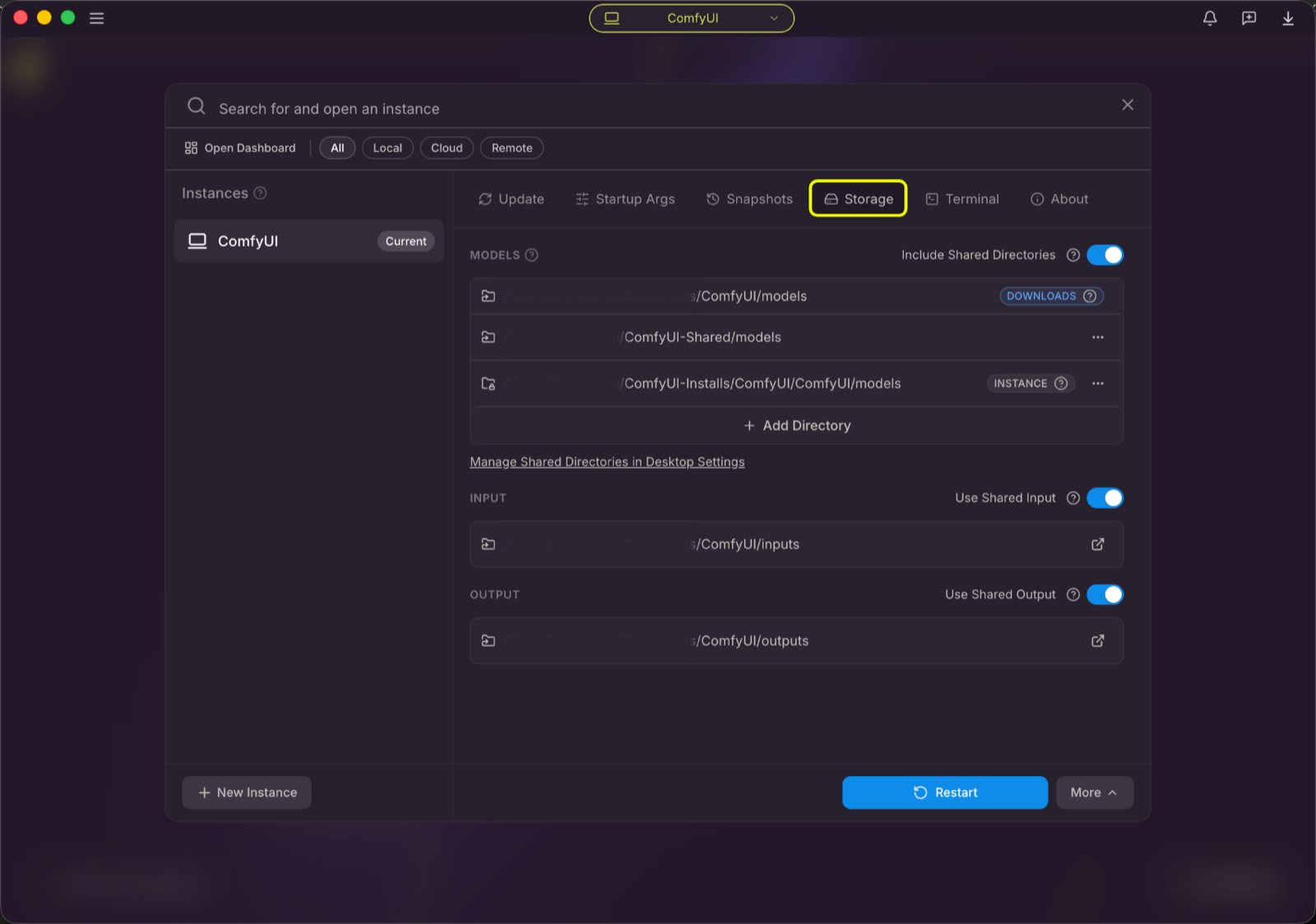
設定例
たとえば、以下の構造でモデルファイルを格納している場合:extra_model_paths.yaml を次のように設定できます:
D:\stable-diffusion-webui\ にインストールされている場合、対応する設定を次のように変更できます:
追加のカスタムノードパスの登録
外部モデルの追加に加え、ComfyUI のデフォルトパスに含まれていないカスタムノードのパスも登録できます。 以下は、macOS 向けの簡単な設定例です。実際の環境に合わせて適宜修正し、対応する設定ファイルに追加してください。変更後は、ComfyUI を再起動することで設定が有効になります:最初の画像生成
インストールが完了したら、以下のセクションを参照して、ComfyUI を使い始めてください。最初の画像生成
このチュートリアルでは、初めてのモデルのインストールおよびテキストから画像を生成する手順を案内します
ComfyUI Portable の追加説明
1. ComfyUI Portable のアップグレード
update フォルダ内のバッチコマンドを使用して、ComfyUI Portable のバージョンをアップグレードできます。2. ComfyUI Portable の LAN アクセス設定
ComfyUI がローカルネットワーク上で実行されており、他のデバイスから ComfyUI にアクセスさせたい場合は、メモ帳を使用してrun_nvidia_gpu.bat、run_amd_gpu.bat、または run_cpu.bat ファイルを修正し、設定を完了できます。これは主に --listen を追加してリスニングアドレスを指定することで行います。run_cpu.bat は新しい NVIDIA パッケージでは advanced\ に、古いパッケージではルートにあります。
以下は、--listen パラメータを追加した run_nvidia_gpu.bat ファイルコマンドの例です。
WIN + R を押して cmd と入力し、コマンドプロンプトを開き、ipconfig と入力してローカル IP アドレスを確認できます。その後、他のデバイスはブラウザに http://あなたのローカル IP:8188 と入力して ComfyUI にアクセスできます。
3. 追加 Python パッケージのインストール
ポータブル版には独立した Python 環境(python_embeded)が組み込まれています。追加の Python パッケージ(アテンション最適化、カスタムノード依存関係、その他のツールなど)をインストールするには、コマンドラインから組み込み Python の pip を使用します:
.bat ファイル(例:run_nvidia_gpu.bat)に対応するフラグを追加します: