

ワークフローの構成要素を学ぶ
ワークフローは、リンクで接続されたノードの集まりです。各ノードは1つのジョブを実行します。- 入力はノードの左側にある点です。他のノードからデータを受け取ります。
- 出力はノードの右側にある点です。他のノードへデータを送ります。
- ウィジェットはノード内にある設定で、テキストボックス、数値、リストなどがあります。
- リンクは、同じ型の出力から入力へデータを運ぶ線です。たとえば
CLIP出力からclip入力へといった具合です。
モデルをダウンロード
Load Checkpoint ノードにはモデルファイルが必要です。このチュートリアルでは v1-5-pruned-emaonly-fp16.safetensors を使用します。
- Hugging Face から
v1-5-pruned-emaonly-fp16.safetensorsをダウンロードします。

モデルを checkpoints フォルダーに配置する
ComfyUI は、ComfyUI が読み込む checkpoints フォルダーにファイルがある場合にのみ、そのチェックポイントを一覧に表示します。ダウンロードしたファイルを、お使いのインストール環境のフォルダーに移動してください。
- Comfy Desktop
- ComfyUI Portable
- 手動インストール
デフォルトでは、すべての Comfy Desktop インスタンスが共有モデルフォルダーを読み込みます。Comfy Desktop はモデルのダウンロードを Downloads とマークされた共有モデルフォルダーに保存します。
- Comfy Desktop のタイトルバーで、メニューをクリックし、デスクトップ設定を選択します。
- ストレージタブを選択します。
- 共有モデルの下で、Downloads とマークされたフォルダーパスをクリックします。ファイルマネージャーでそのフォルダーが開きます。
v1-5-pruned-emaonly-fp16.safetensorsを、その中のcheckpointsフォルダーに移動します。checkpointsフォルダーがない場合は作成してください。

R キーを押してモデルフォルダーを再度読み込ませてください。
空のワークフローを開く
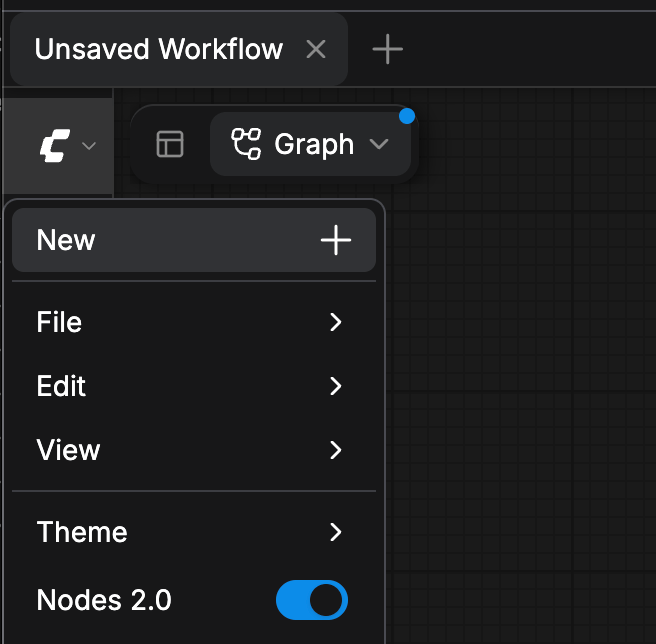
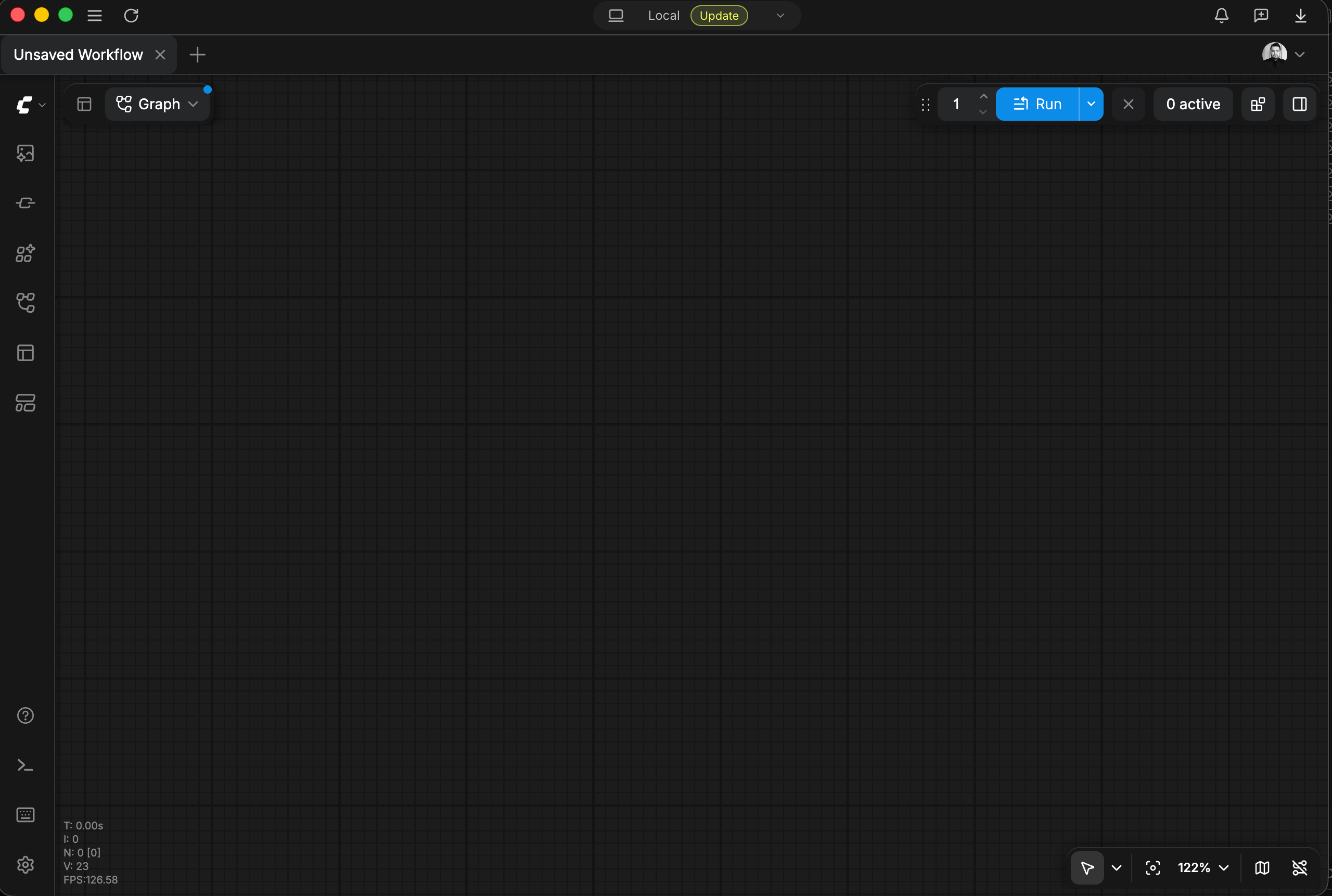
キャンバスは、ノードを配置する広い領域です。すでにワークフローが表示されている場合は、空のワークフローを開きます。- 左サイドバーの上部で、ComfyUIロゴ(メニュー)をクリックします。
- 新規を選択します。
トップバーでは、開いているワークフロータブの隣にあるプラス(+)ボタンからも新しい空のワークフローを開けます。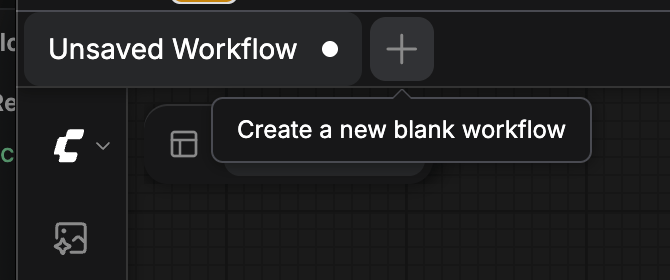
ノードを追加
ノードを追加する方法は 3 つあります。以降の手順では、どの方法を使うかを示します。「ノードを追加」メニューを使用する
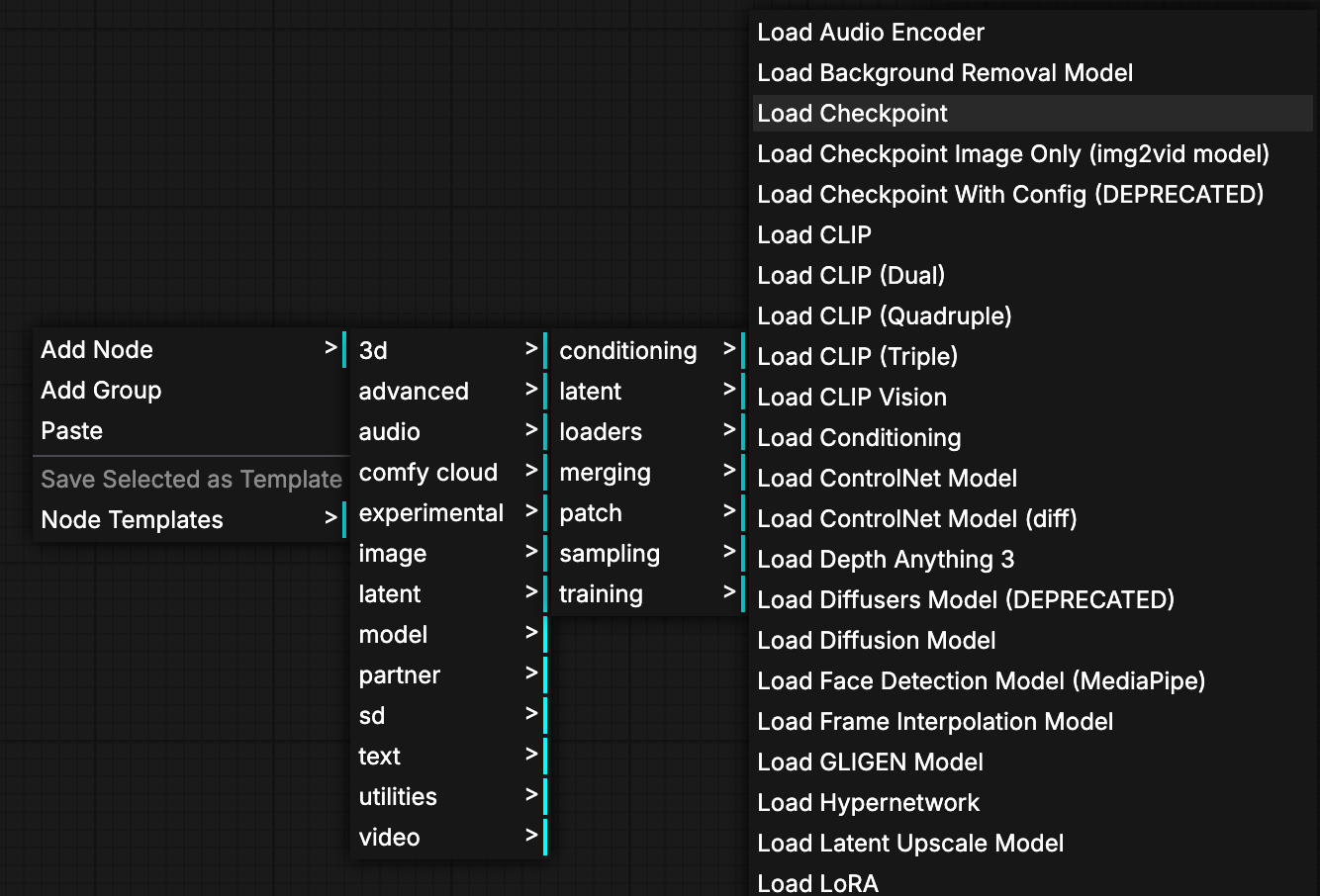
- キャンバスの空いている場所を右クリックします。メニューが開きます。
- ノードを追加を選択し、続いてノードのノードを追加パスにある各カテゴリを選択します。ノード表には、このチュートリアルの各ノードのパスが記載されています。
- ノードを選択します。右クリックした場所にノードが表示されます。
ノードライブラリで検索する
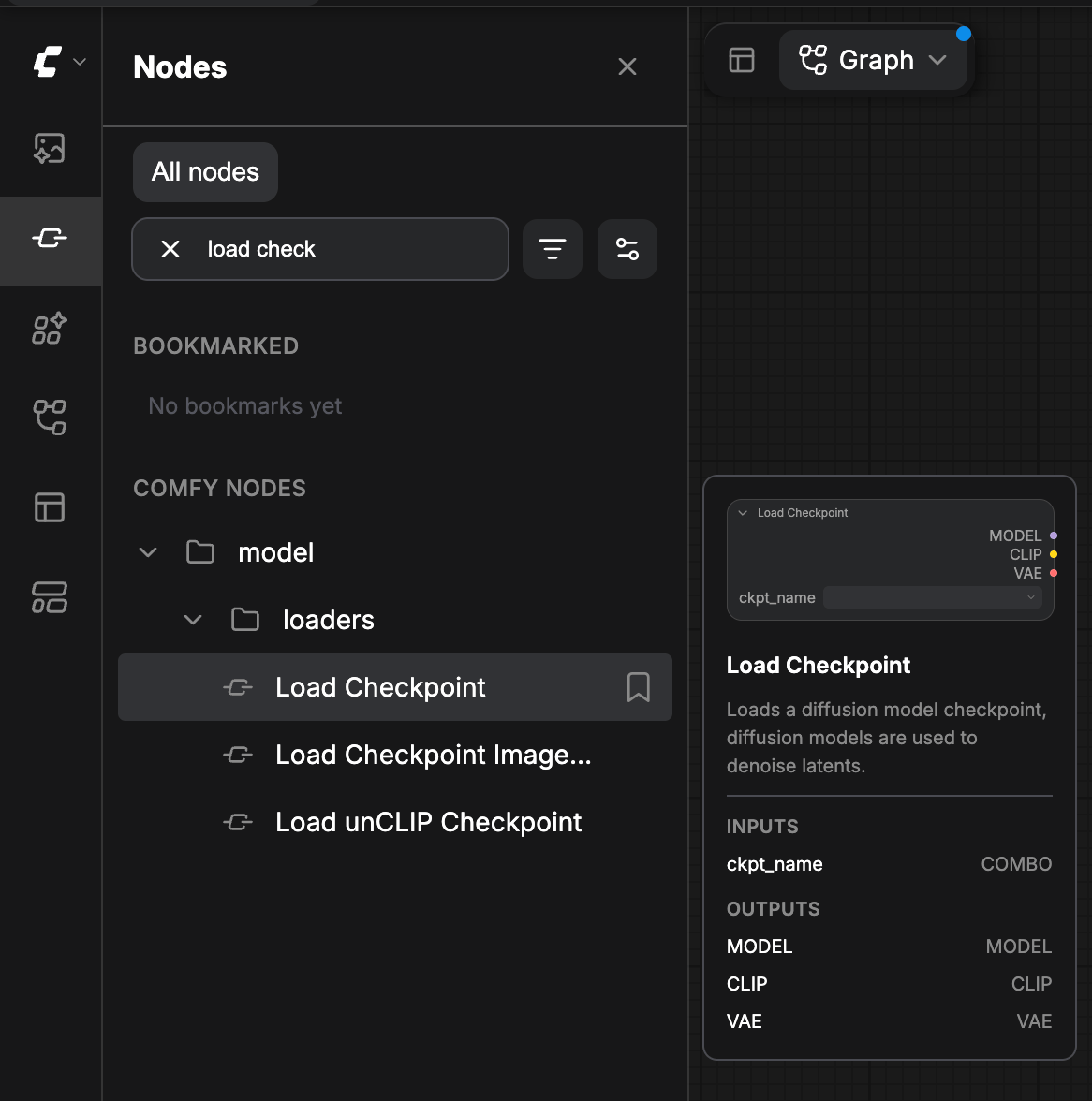
Nを押すか、左サイドバーのノードをクリックします。ノードライブラリが開きます。- ノードライブラリに複数のタブが表示されている場合は、すべてのノードを選択します。
- **ノードを検索…**ボックスにノード名を入力します。
- 検索結果のノードをクリックし、次に配置したいキャンバス上の位置をクリックします。そこにノードが表示されます。
リンクを空のキャンバスにドラッグする
リンクを空のキャンバスにドラッグすると、1 回の操作でノードの追加と接続が行われます。- すでに配置したノードの出力ドットからドラッグします。
- キャンバスの空いている場所の上で離します。デフォルトでは、そこにノード検索ボックスが開きます。
- ノード名を入力し、ノードを選択します。ComfyUI がノードを追加し、ドラッグ元の出力に接続します。
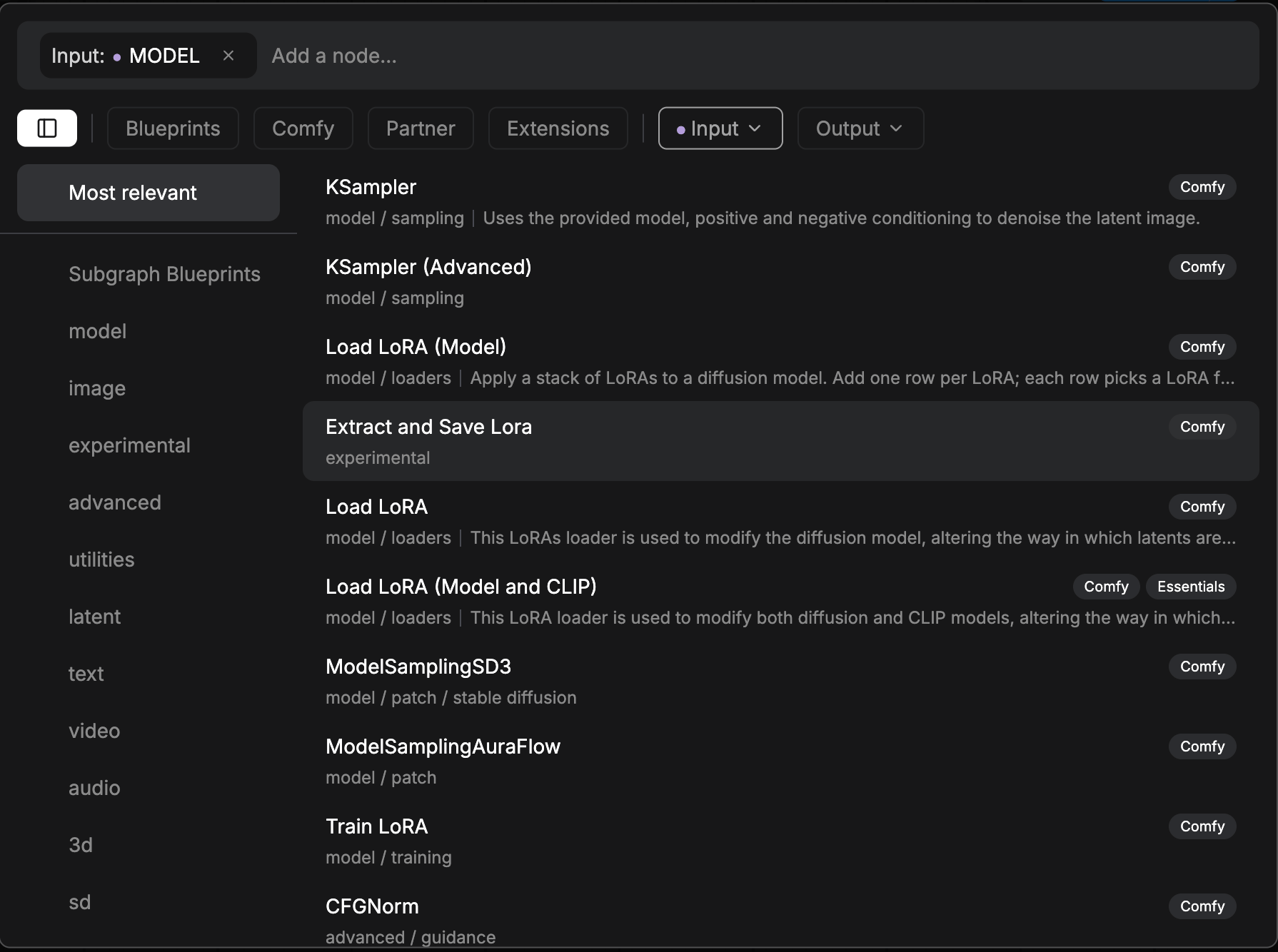
Shift を押したままにします。
2つのノードを接続する
リンクは、あるノードの出力から別のノードの入力へデータを運びます。- 一方のノードの出力ドットからドラッグします。
- もう一方のノードの入力ドットの上で離します。2つのドットの間にリンクが表示されます。
- 1つの出力から複数の入力へデータを送ることができます。
- 1つの入力には1つのリンクだけを接続できます。入力への新しいリンクは、古いリンクを置き換えます。
- リンクは同じ型の出力と入力を接続します。ComfyUI は異なる型の間にはリンクを描画しません。
Load Checkpointノードを追加する
Load Checkpointノードはモデルファイルを読み込みます。
- ノードを追加メニューから
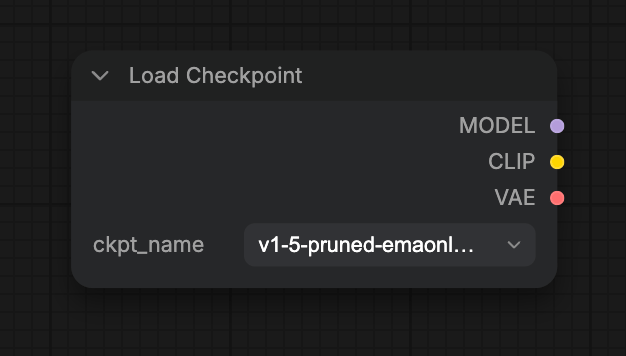
Load Checkpointノードを追加します:モデル > ローダー >Load Checkpoint(メニューでは「チェックポイントを読み込む」と表示されます)。 - ノード内で
ckpt_nameウィジェットをクリックし、v1-5-pruned-emaonly-fp16.safetensorsを選択します。
MODEL、CLIP、VAEの3つの出力が表示されます。
ckpt_nameリストにファイルが表示されない場合は、モデルがチェックポイント一覧にありませんを参照してください。
KSampler ノードを追加する
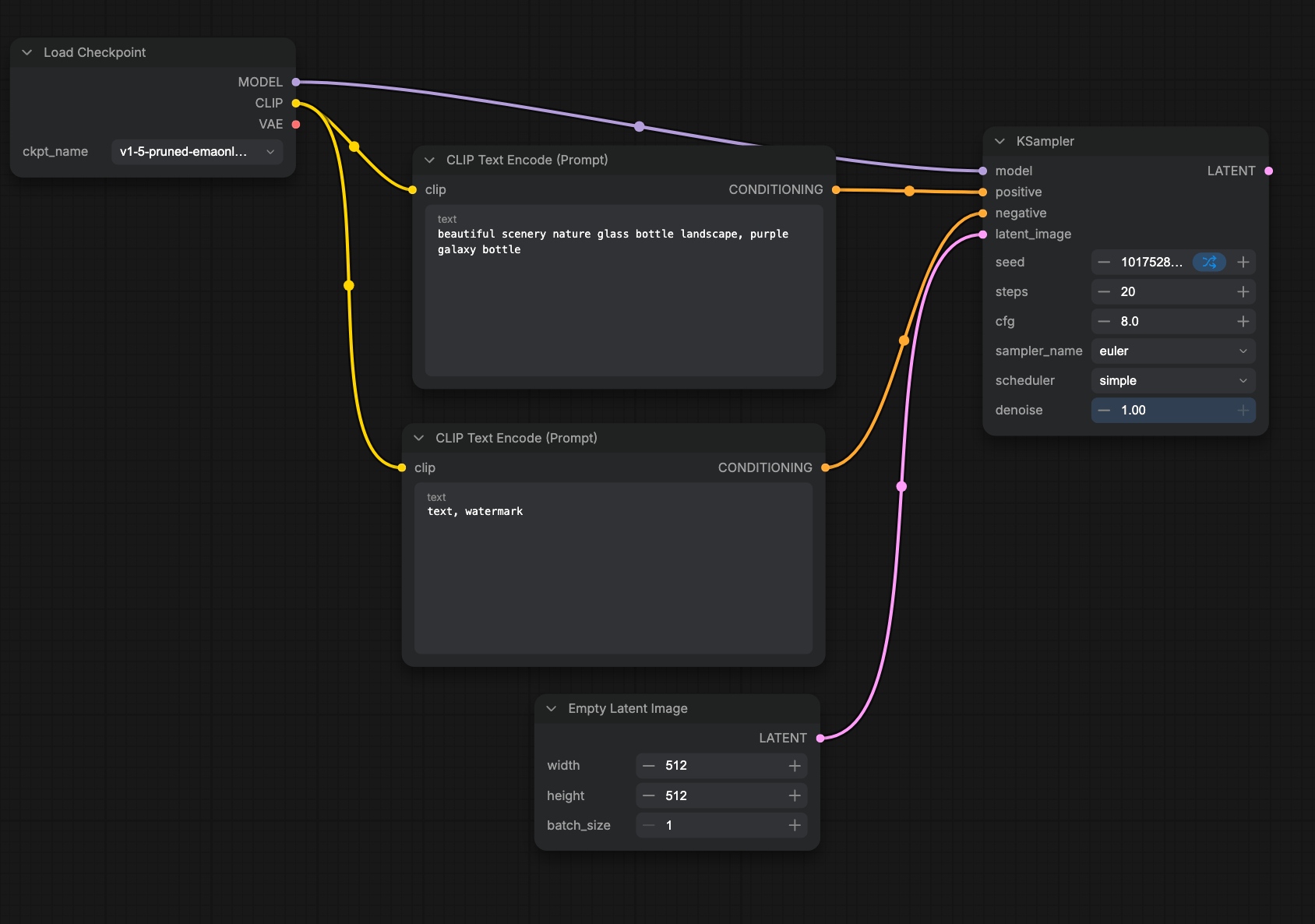
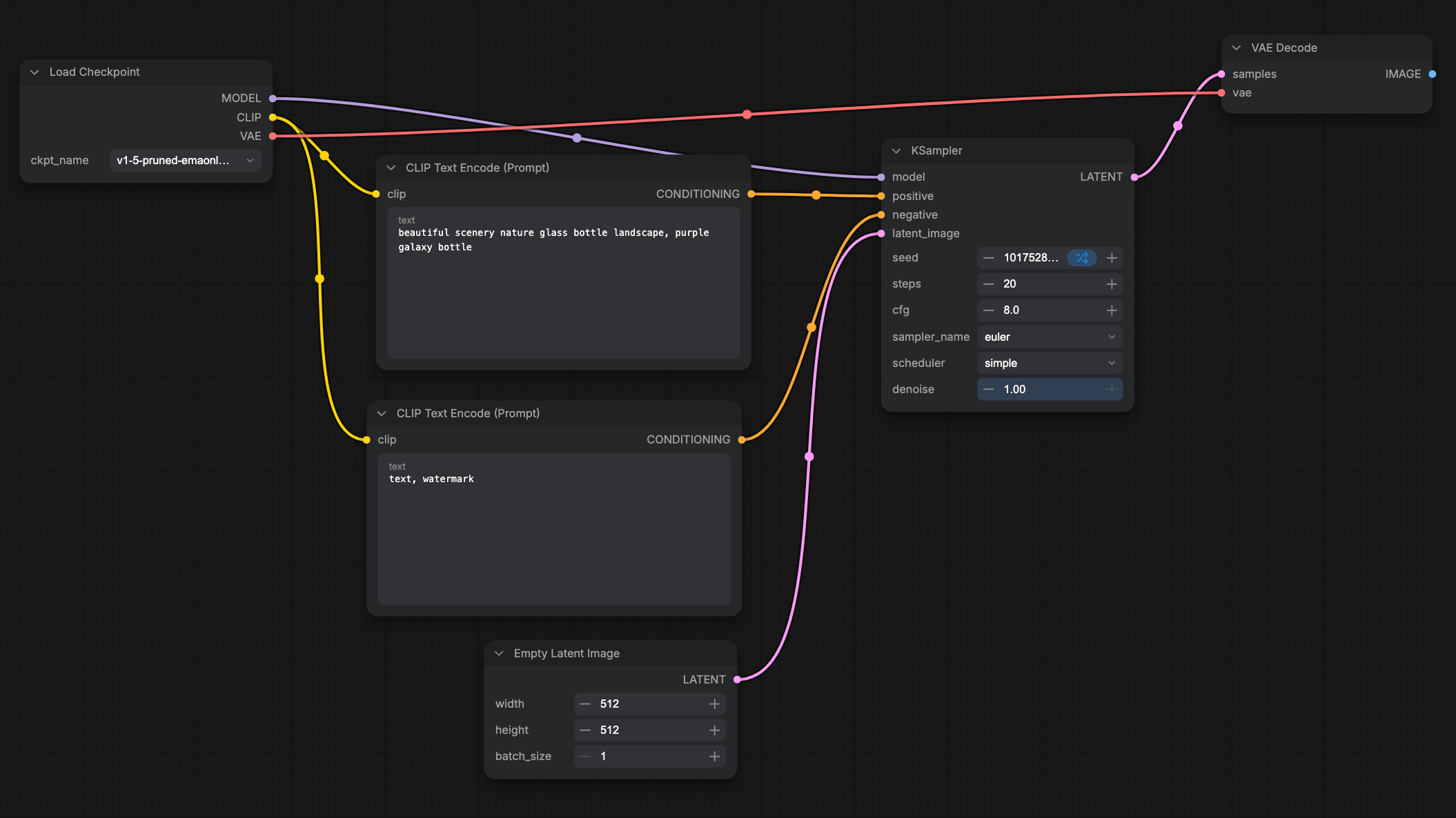
生成を担うのが KSampler ノードです。これには4つのリンクが必要です。モデル、2つのプロンプト、そして空の開始画像です。
- ノードライブラリから
KSamplerノードを追加します。KSamplerを検索してください(メニューでは「Kサンプラー」と表示されます)。 Load CheckpointのMODEL出力をKSamplerのmodel入力に接続します。
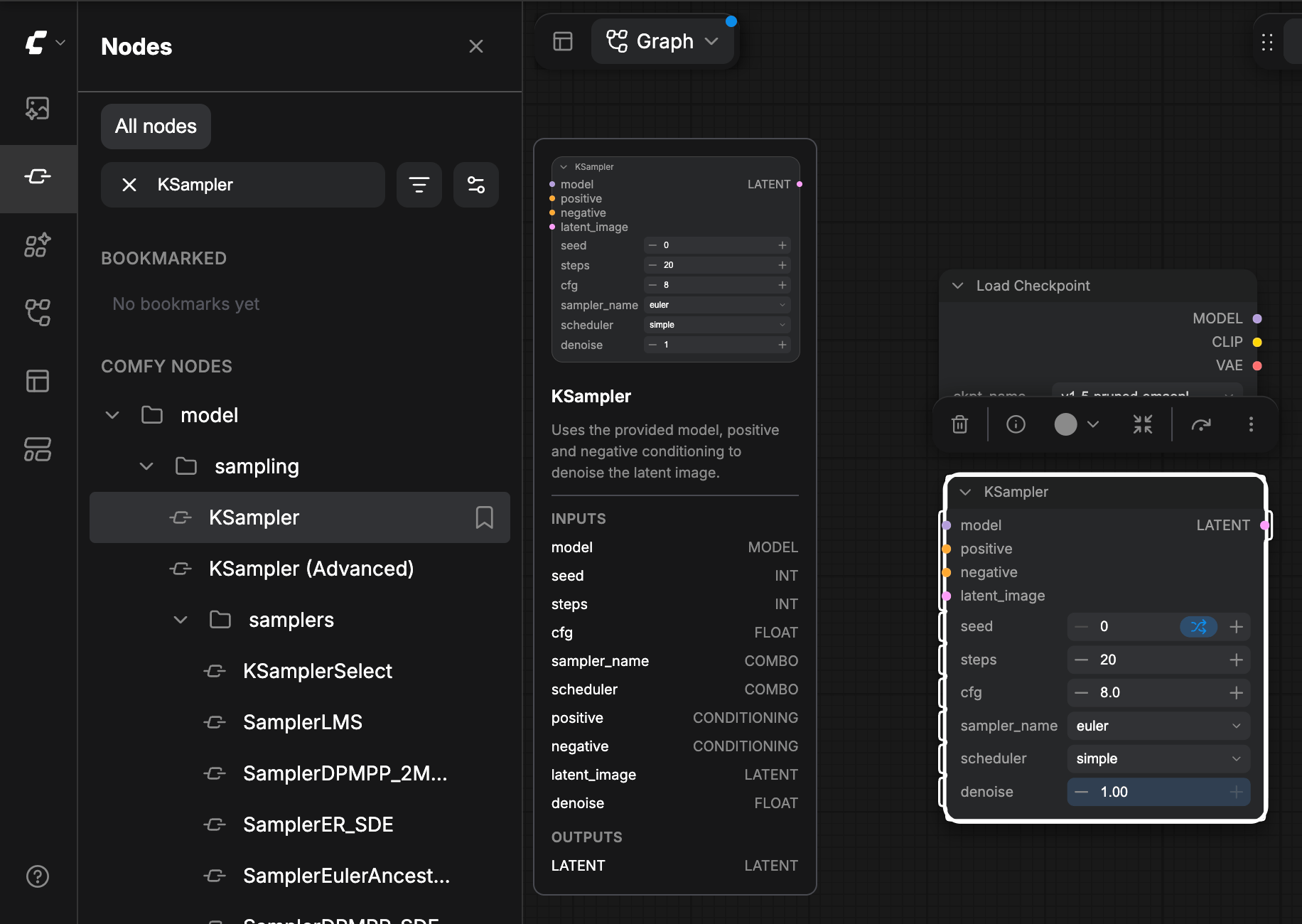
KSampler のウィジェットはデフォルト値のままにしてください。例えば、steps は 20、cfg は 8.0 です。
プロンプトノードを追加する
プロンプトは画像を記述するものです。ポジティブプロンプトは表示したい内容を指定します。ネガティブプロンプトは表示したくない内容を指定します。- ノードを追加メニュー(モデル > 条件付け)またはノードライブラリから
CLIP Text Encode (Prompt)ノードを追加します(メニューでは「CLIPテキストエンコード(プロンプト)」と表示されます)。 - テキストボックスをクリックし、ポジティブプロンプトを入力します。例:
beautiful scenery nature glass bottle landscape, purple galaxy bottle - ノードを右クリックし、複製を選択します。2つ目の
CLIP Text Encode (Prompt)ノードが表示されます。 - 2つ目のノードのテキストボックスをクリックし、ネガティブプロンプトを入力します。例:
text, watermark
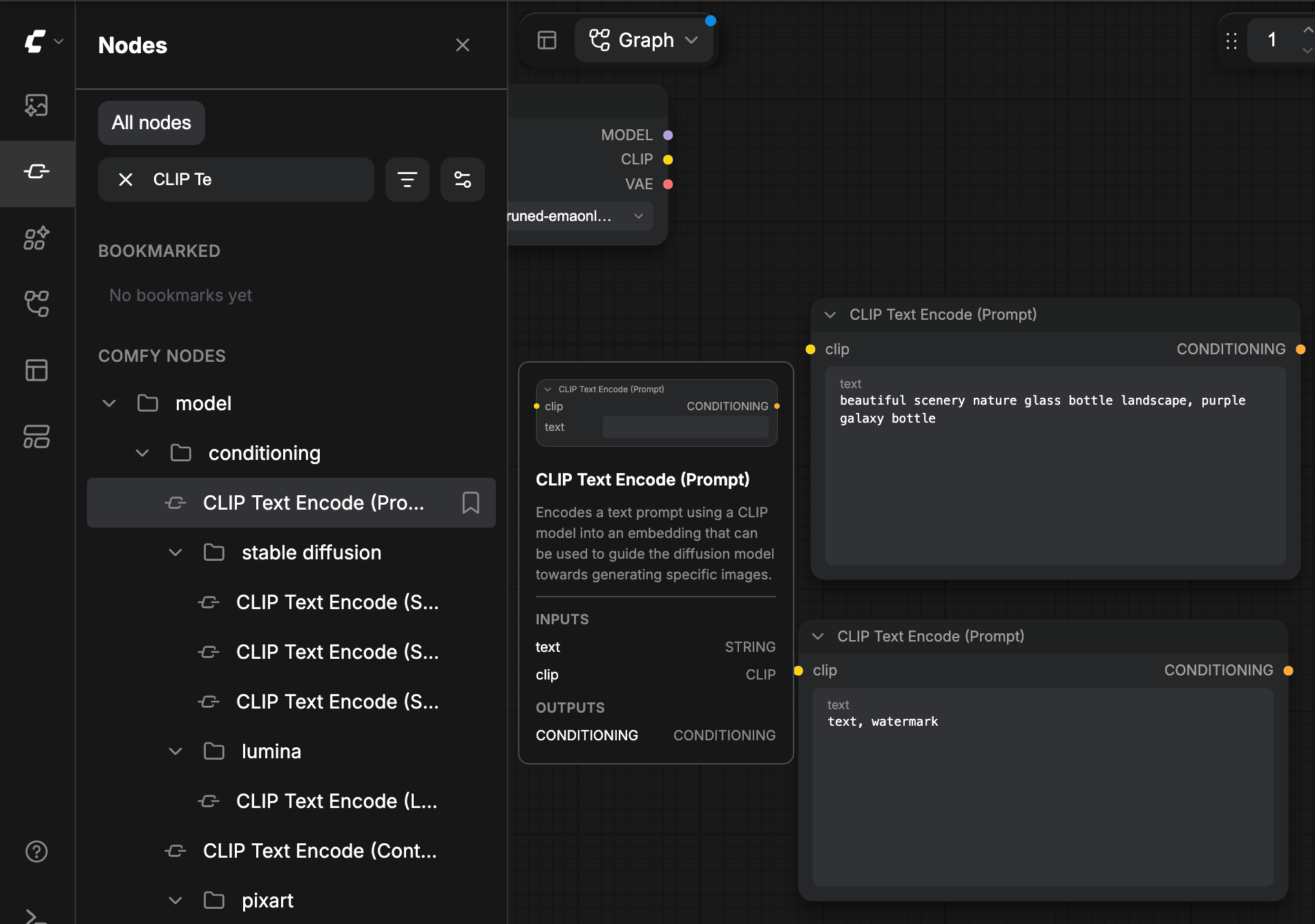
Load CheckpointのCLIP出力を、各CLIP Text Encode (Prompt)ノードのclip入力に接続します。両方のプロンプトノードは1つのCLIP出力を共有します。- ポジティブプロンプトノードの
CONDITIONING出力をKSamplerのpositive入力に接続します。 - ネガティブプロンプトノードの
CONDITIONING出力をKSamplerのnegative入力に接続します。
画像サイズを設定する
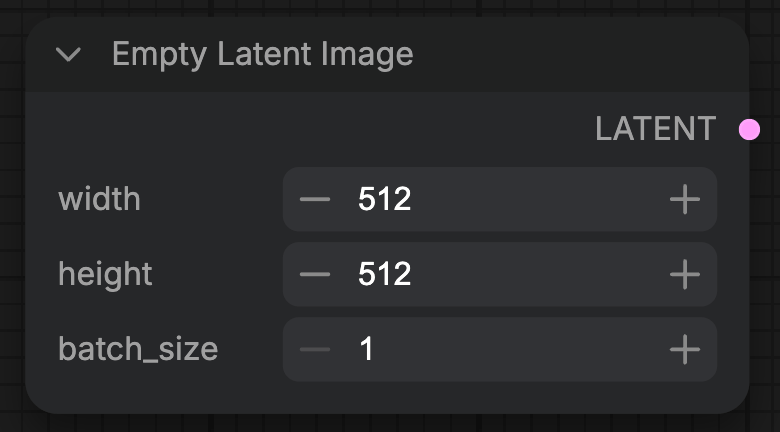
Empty Latent Imageノードが画像サイズを設定します。widthとheightは1024から始まります。このワークフローでは、画像からワークフローを読み込むの例のワークフローと同じサイズである512を使用します。
- ノードを追加メニューを使って
Empty Latent Imageノードを追加します: モデル > 潜在 >Empty Latent Image(メニューでは「空の潜在画像」と表示されます)。 widthを512に設定します。heightを512に設定します。batch_sizeは1のままにします。- その
LATENT出力をKSamplerのlatent_image入力に接続します。
KSamplerの4つの入力はすべてリンクで接続されました。
画像のデコードと保存
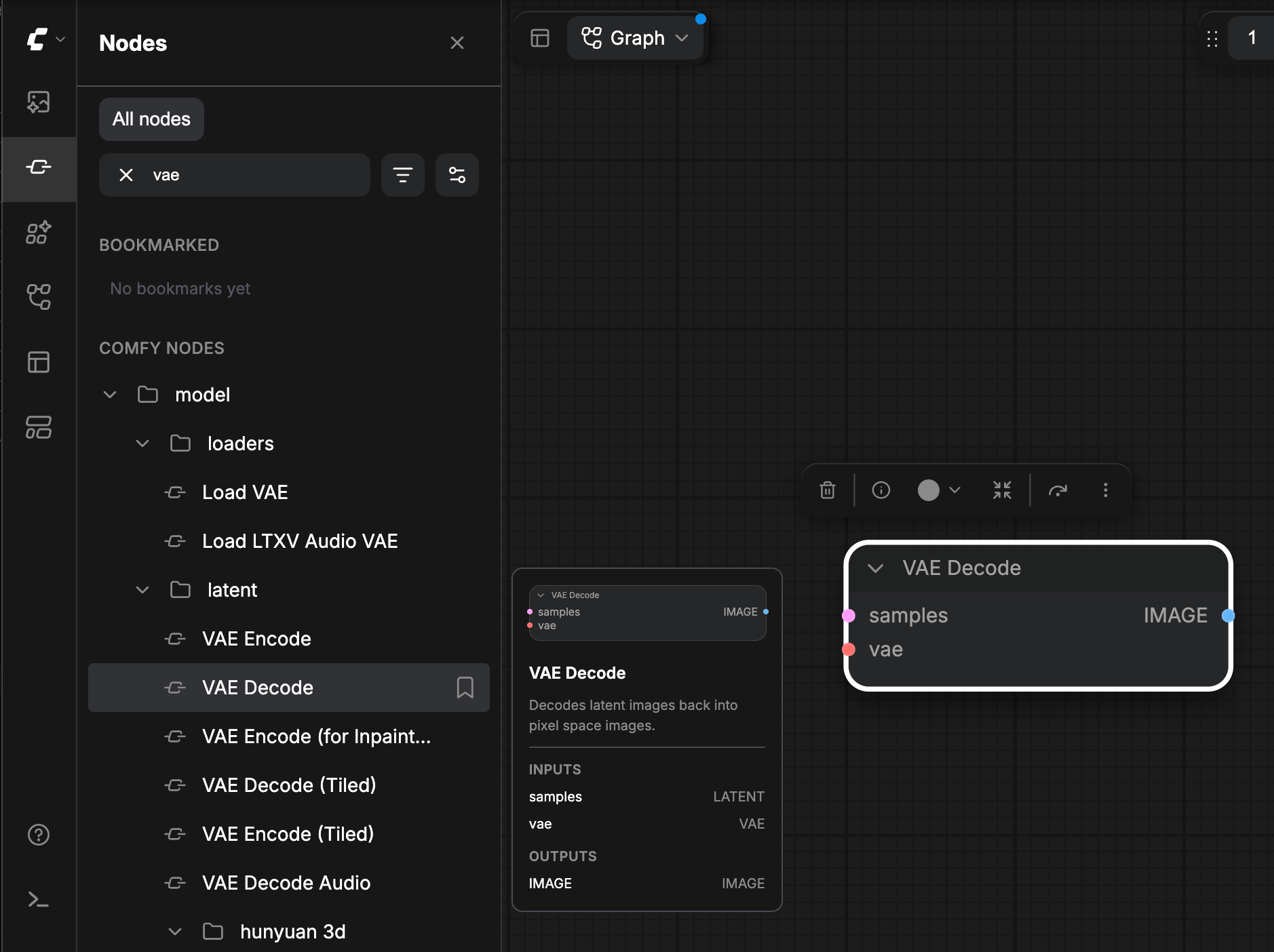
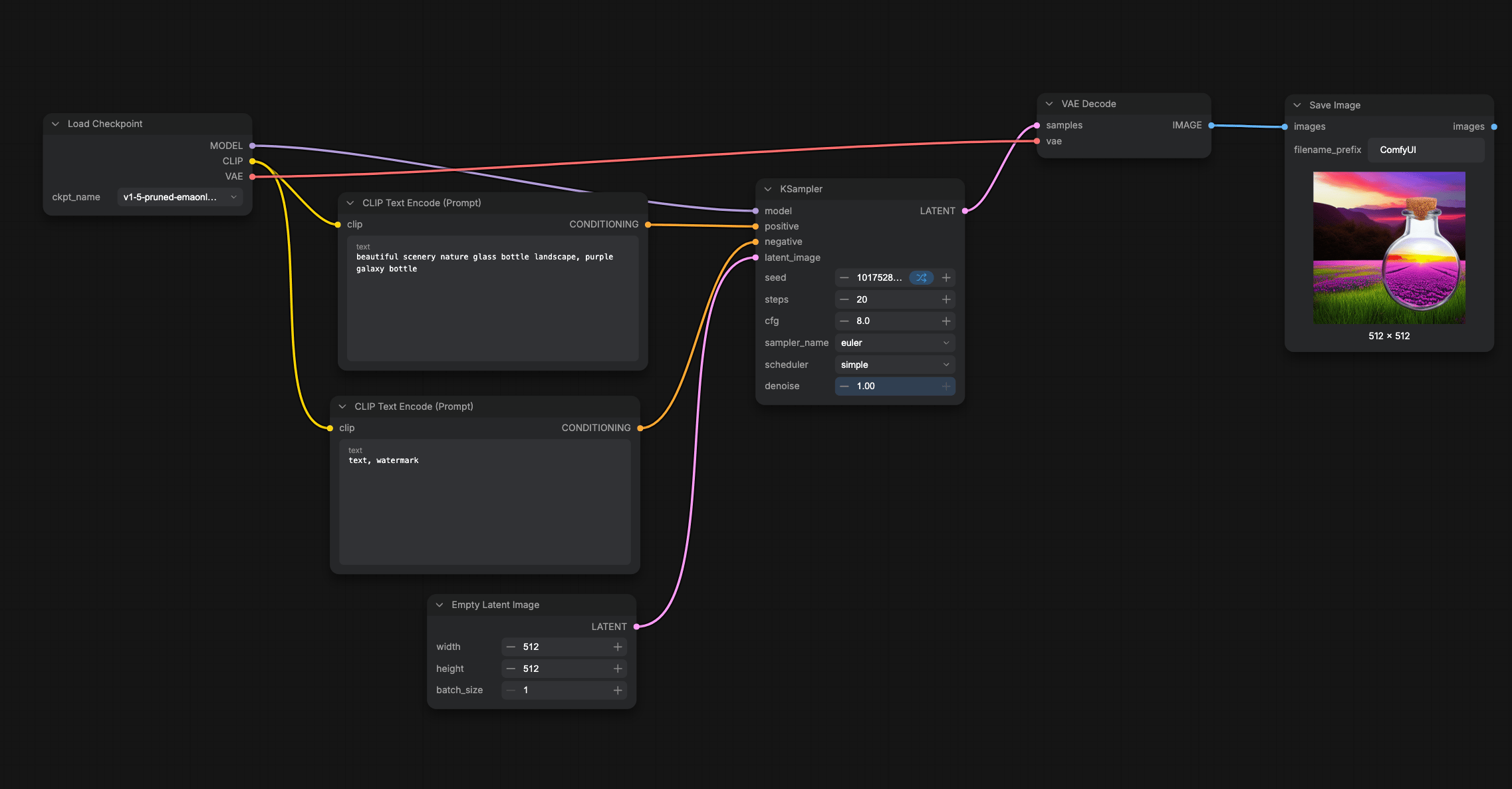
KSampler が出力するのは画像ではなく潜在(latent)です。VAE Decode がそれを画像に変換し、Save Image が保存します。
- ノードライブラリから
VAE Decodeノードを追加します。VAE Decodeを検索してください(メニューでは「VAEデコード」と表示されます)。 KSamplerのLATENT出力をVAE Decodeのsamples入力に接続します。Load CheckpointのVAE出力をVAE Decodeのvae入力に接続します。- 空のキャンバスにリンクをドラッグして
Save Imageノードを追加します。VAE DecodeのIMAGE出力からドラッグし、何もないキャンバス上で離して、Save Imageを選択してください(メニューでは「画像を保存」と表示されます)。そのimages入力はIMAGEにリンクされます。
ワークフローを実行する
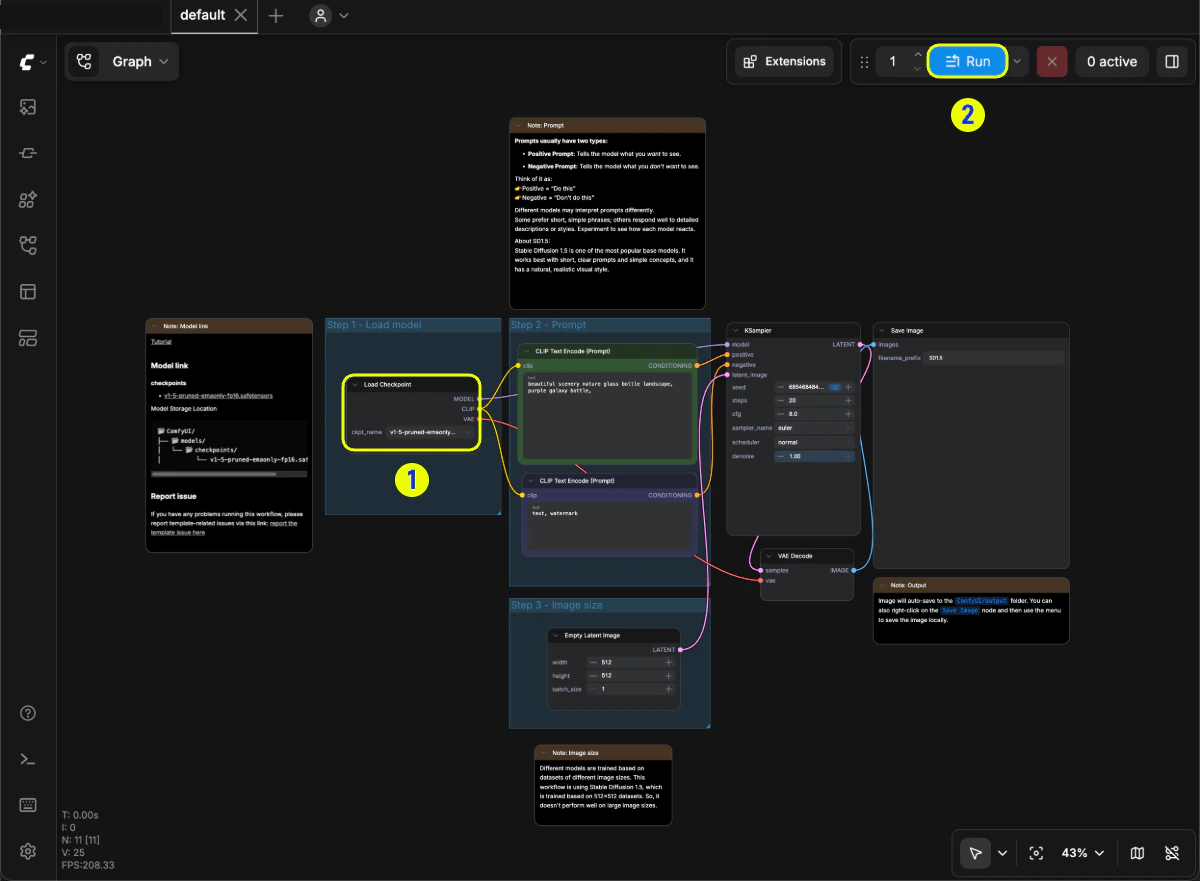
ワークフローを実行するとキューに登録され、ComfyUI が画像を生成します。- 実行をクリックするか、
Ctrl+Enter(macOS ではCmd+Enter)を押します。
生成された画像を確認する
実行が完了すると、画像はSave Image ノードに表示されます。左サイドバーから開くには:
- アセットをクリックし、生成済みタブを選択します。
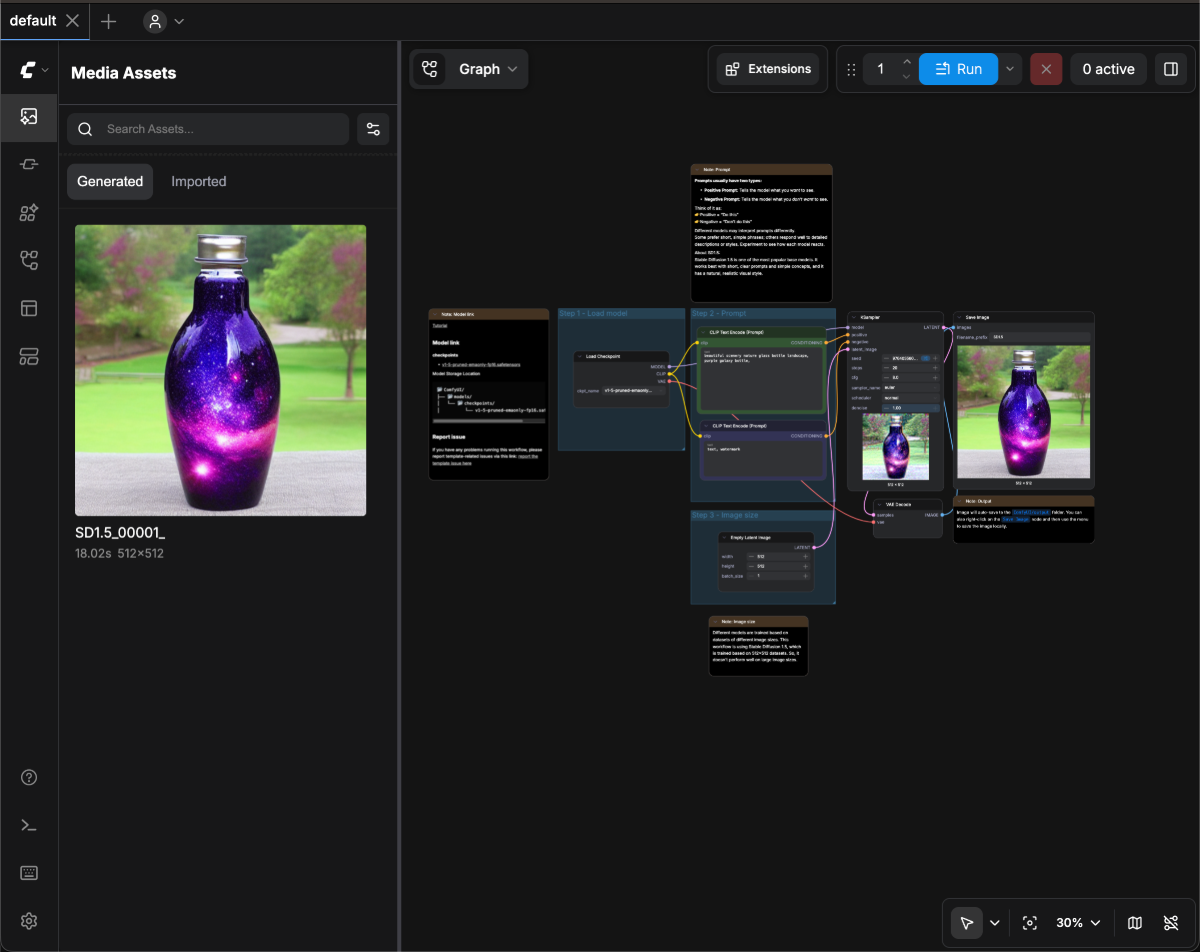
Save Image は、ComfyUI_00001_.png という名前の PNG ファイルとして画像を出力フォルダーにも書き込みます。新しい画像ごとに番号が増えていきます。ComfyUI Portable および手動インストールの場合、出力フォルダーは ComfyUI/output です。
画像からワークフローを読み込む
デフォルトでは、Save Image が書き出すすべてのPNGファイルに、その画像を作成したワークフローが含まれています。ご自身が作成したワークフローと比較するために、以下のサンプル画像を読み込んでください。
-
この画像をコンピューターに保存してください:

- PNGファイルをキャンバスにドラッグします。左サイドバーにあるComfyUIロゴ(メニュー)をクリックし、ファイル > 開くを選択してから、ファイルを選択することもできます。
Load Imageノードが表示された場合は、ドロップしたファイルにワークフローが保存されていません。
不足しているモデルを修正する
ワークフローを読み込んだときに、そのモデルファイルがモデルフォルダーにない場合、ComfyUI は不足しているモデル名を示す通知を表示します。たとえば、v1-5-pruned-emaonly-fp16.safetensors is missing のようになります。
- 詳細を表示 をクリックします。右側のパネル が 問題 タブで開き、不足しているモデル の下にファイルが一覧表示されます。ファイルの配置先フォルダー(
checkpointsなど)がファイル名の下に表示されます。 - 行に ダウンロード ボタンがある場合は、それをクリックします。
- Comfy Desktop:Comfy Desktop は、DOWNLOADS モデルフォルダー内の
checkpointsフォルダーにファイルをダウンロードします。 - ComfyUI Portable および手動インストール:ブラウザーがファイルをダウンロードします。そのファイルを、モデルをチェックポイントフォルダーに配置する の説明に従って
checkpointsフォルダーに移動します。
- Comfy Desktop:Comfy Desktop は、DOWNLOADS モデルフォルダー内の
- 行に ダウンロード ボタンがない場合は、ファイルを自分で入手します:
- ファイル名の横にあるリンクアイコンをクリックします。リンクアイコンはダウンロードリンク(URLをコピー)をコピーします。ワークフローにリンクがない場合は、ファイル名(モデル名をコピー)をコピーします。
- ファイルをダウンロードします。このチュートリアルのモデルについては、モデルをダウンロードする に従ってください。
- ファイルを、ファイル名の下に表示されるフォルダー(
checkpointsなど)に移動します。
- 不足しているモデル ヘッダーの 更新(円形の矢印)をクリックするか、
Rを押して、ComfyUI にモデルフォルダーを再確認させます。
- ワークフローにそのモデルのダウンロードリンクがない。画像からワークフローを読み込む のサンプル画像は、このようなワークフローの 1 つです。
- ダウンロードリンクが Hugging Face または Civitai のリンクではない。
- ファイル名が
.safetensors、.sft、.ckpt、.pth、.ptのいずれかで終わっていない。 - ワークフローに、ファイルがどのモデルフォルダーに属するかが示されていない。
Comfy Cloud では、不足しているモデルに対して ダウンロード が表示されることはありません。代わりに インポート が表示されるため、Comfy Cloud にモデルをインポートできます。インポートされたモデルをサポートしていないノードで使用されるモデルは、インポートはサポートされていません の下に一覧表示されます。
トラブルシューティング
実行が失敗したとき、またはモデルファイルが読み込まれないときに、これらの項目を参照してください。必須入力がありません
入力に接続がありません。メッセージには、KSampler is missing a required input: latent_image のように、ノードと入力の名前が表示されます。メッセージに示された入力を接続し、ワークフローを再度実行してください。
モデルがチェックポイント一覧にありません
ファイルが、ComfyUI が読み取るcheckpoints フォルダーにありません。そこに移動し、モデルをチェックポイントフォルダーに配置するの手順に従ってから、R を押してください。