

これは Comfy Cloud の機能であり、クラウド版でのみ利用可能です。Comfy Cloud の詳細については、「Comfy Cloud」をご覧ください。
公開ベータ版. Comfy Cloud MCP は公開ベータ版です。API、ツール、動作は開発中に変更される可能性があります。問題の報告や提案はフィードバックをご覧ください。
概要
Comfy Cloud MCP サーバーは、AI エージェントを モデルコンテキストプロトコル(MCP) を通じて Comfy Cloud に接続します。接続後、チャットから画像、動画、オーディオ、3D の生成、モデル、ノード、テンプレートの検索、ComfyUI ワークフローの実行ができます。 サーバーはcloud.comfy.org/mcp でリモート実行されます。ワークフローは Comfy Cloud の GPU 上で実行されるため、ローカル GPU は不要です。エージェントは HTTPS 経由でサーバーと通信し、サーバーはツール呼び出しを認証済みのリクエストとして Comfy Cloud に代行送信します。
MCP 互換のクライアントはいずれも同じサーバー URL に接続できます。Claude Code、Claude Desktop、Cursor、Codex、OpenClaw については、以下にファーストクラスのセットアップ手順があります。Windsurf、Amp、およびその他のエージェントは、OAuth または APIキーを使用して同じ URL から利用できます。
Comfy Cloud MCP のインストール
接続する前にComfy Cloudアカウントが必要です。まだお持ちでない場合はサインアップしてください。セットアップ時のOAuthログインはComfyアカウントを使用します。
- Claude Desktop
- Claude Code
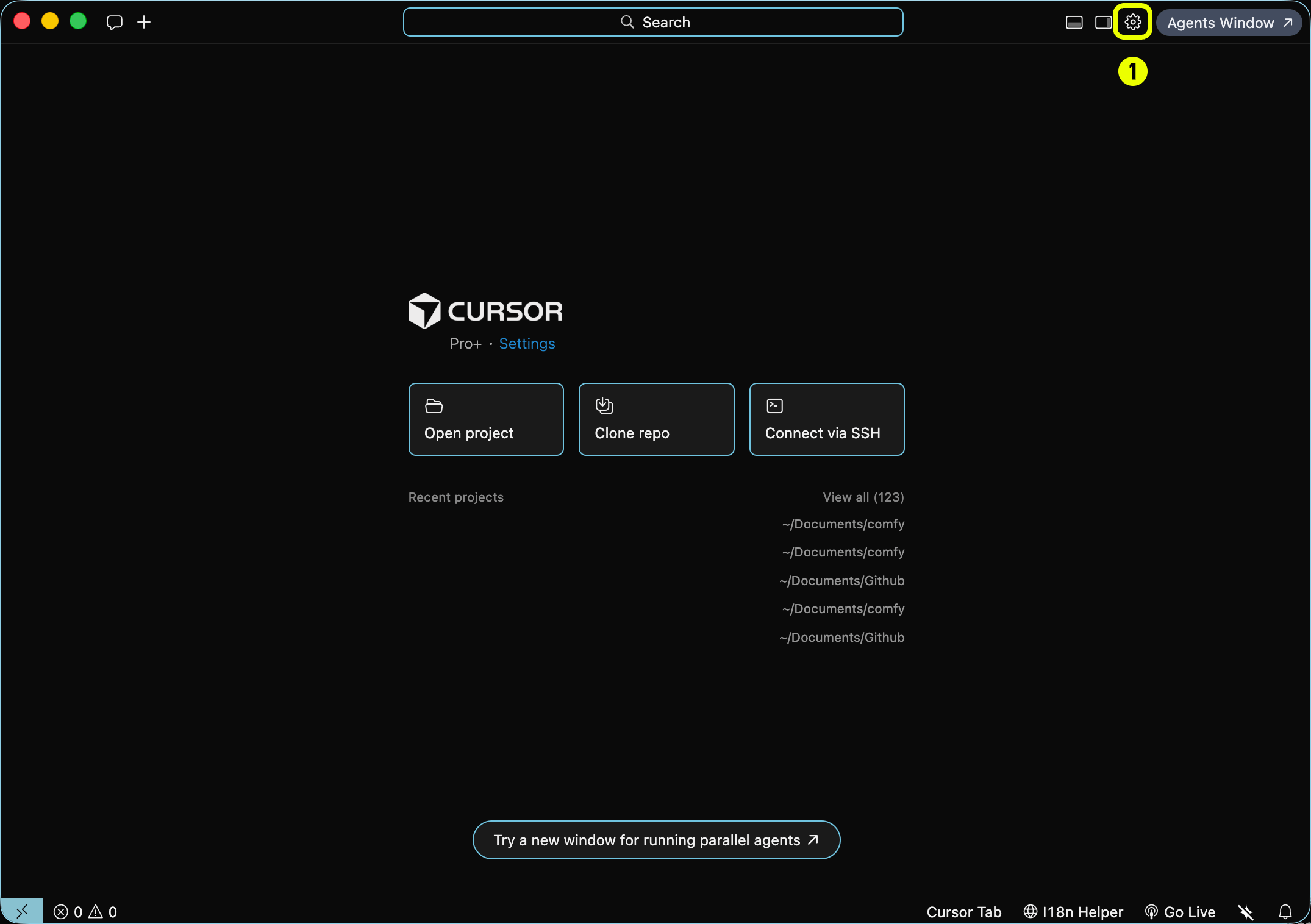
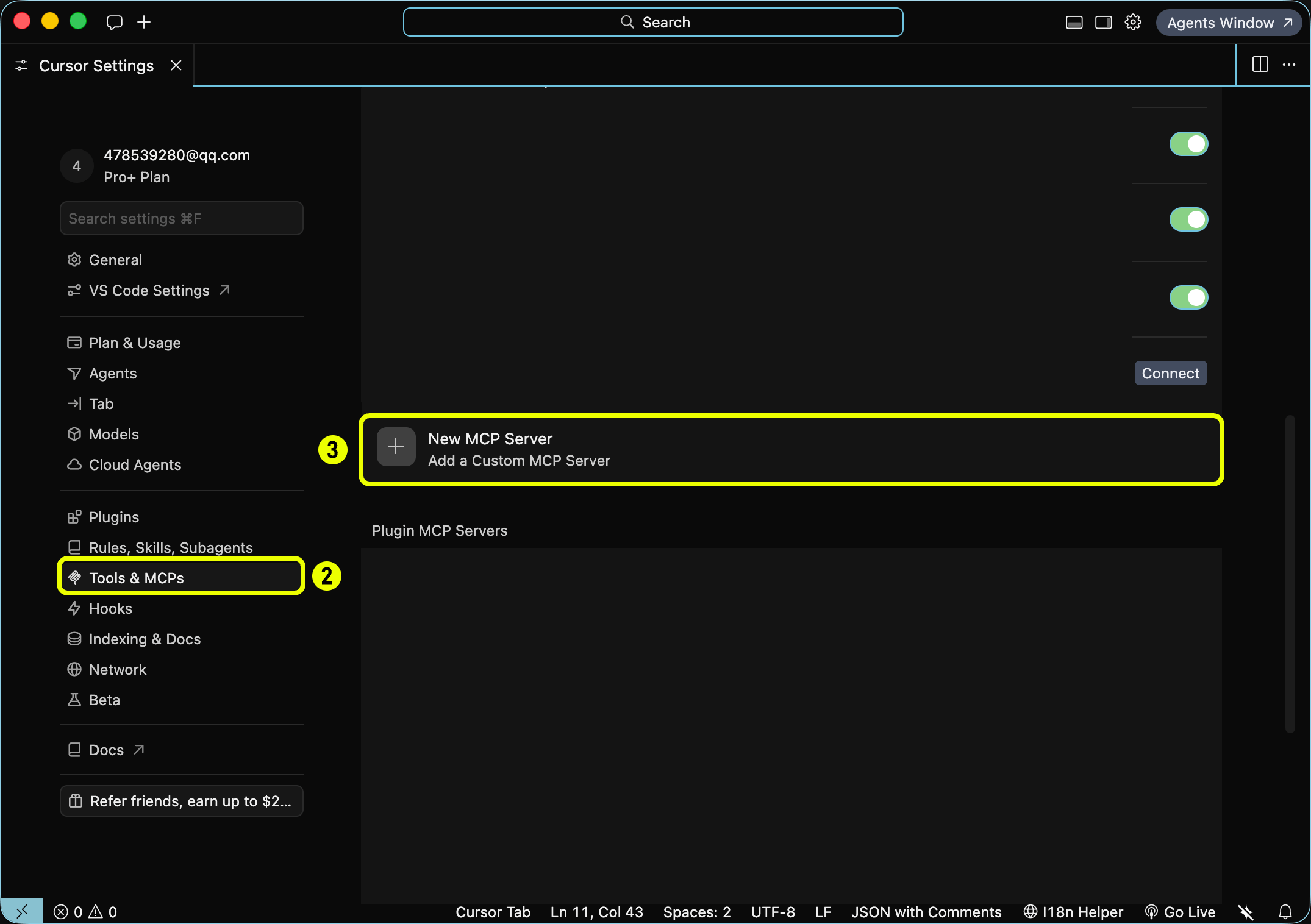
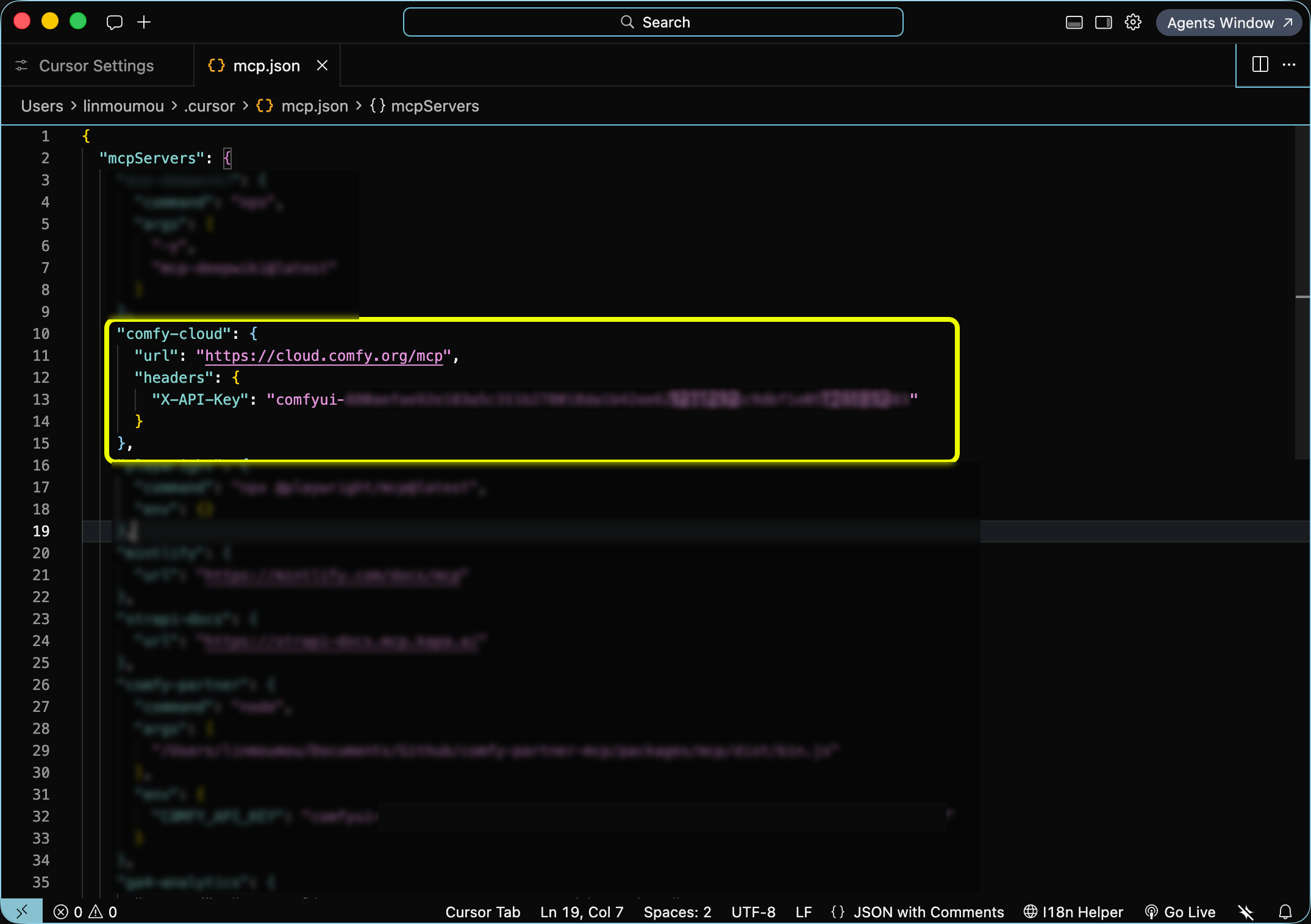
- Cursor
- Codex
- OpenClaw
- その他のクライアント
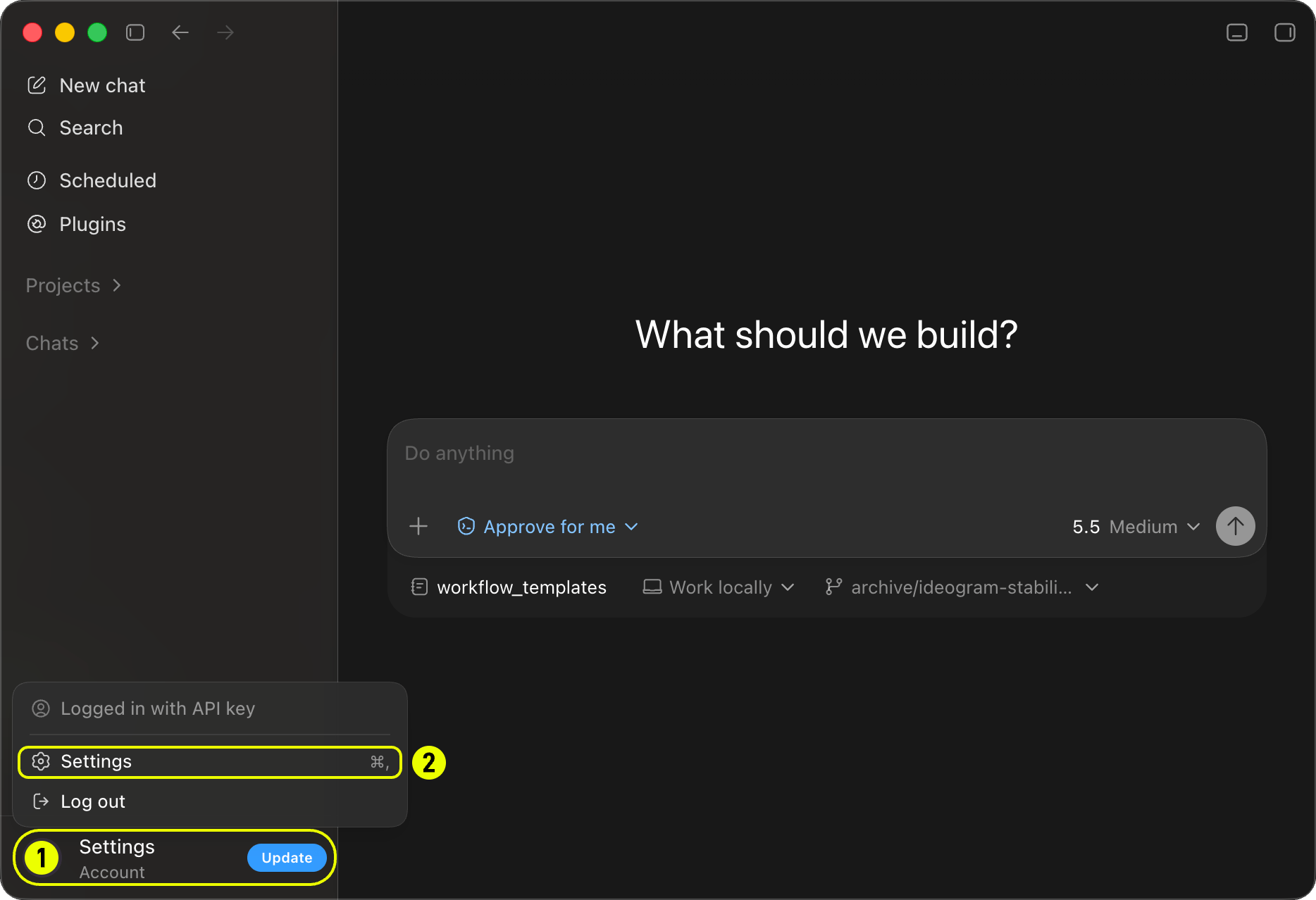
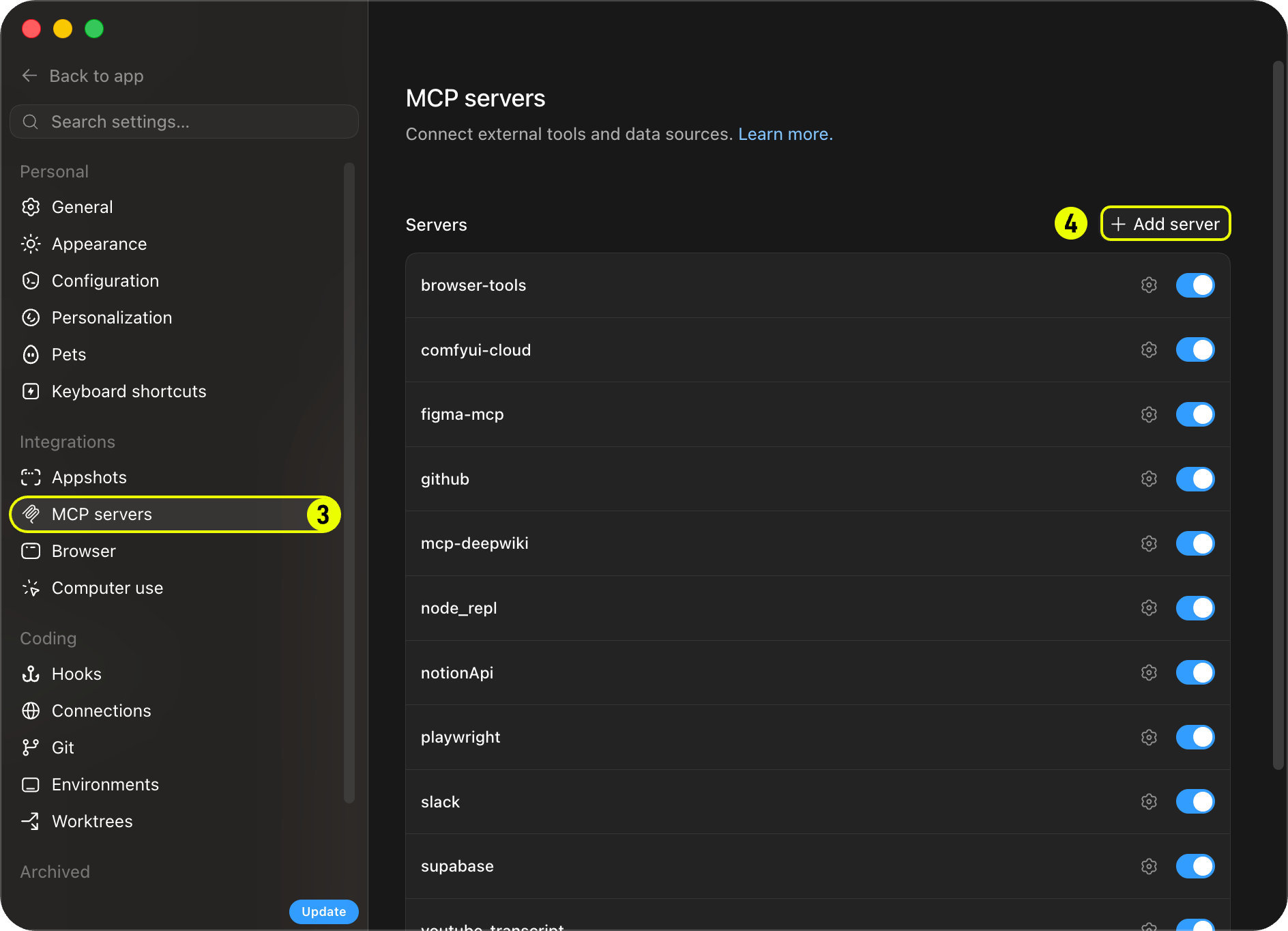
Claude Desktopは、UIを通じてComfy Cloudをカスタムコネクタとして追加し、OAuthログインを実行します。Claude DesktopはClaude Codeのスラッシュコマンドをサポートしていません。代わりに、同じワークフローに対してプロンプトピッカーを開きます:
1
カスタマイズを開く
サイドバーでカスタマイズ(ラベル1)をクリックします。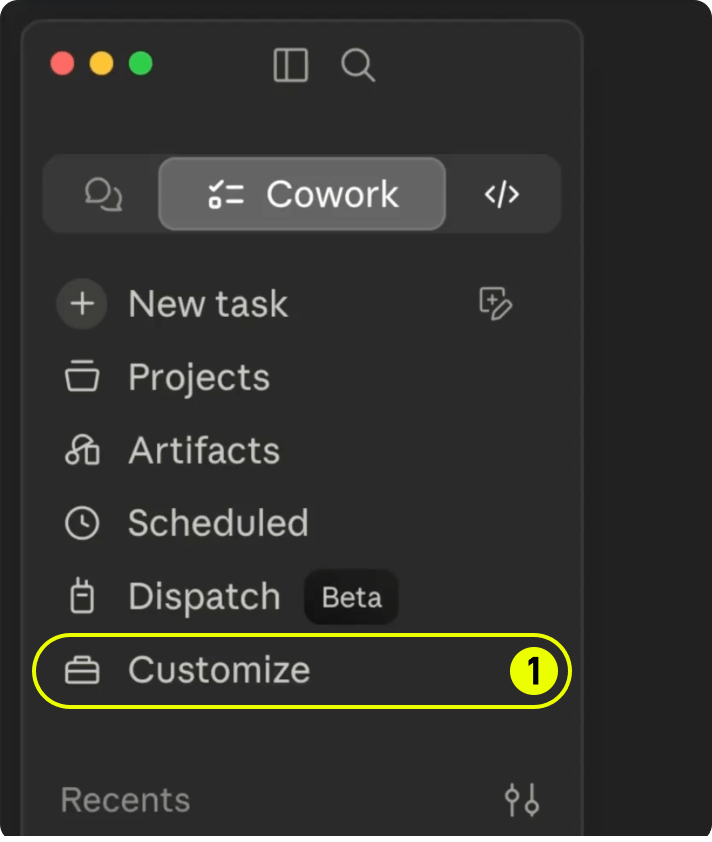
2
コネクタを開く
コネクタ(ラベル2)をクリックします。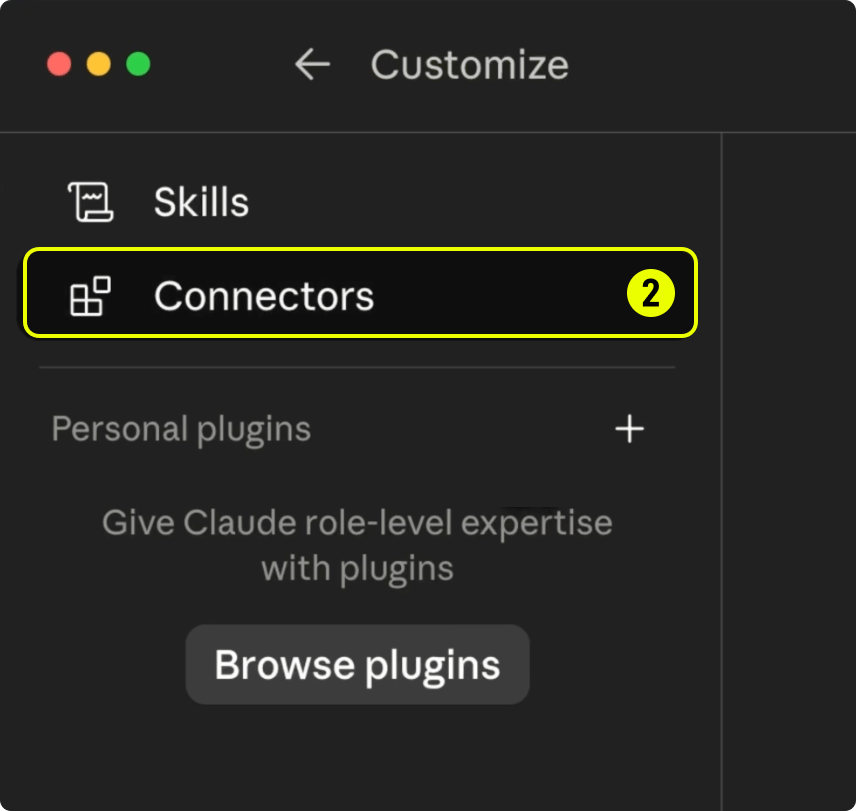
3
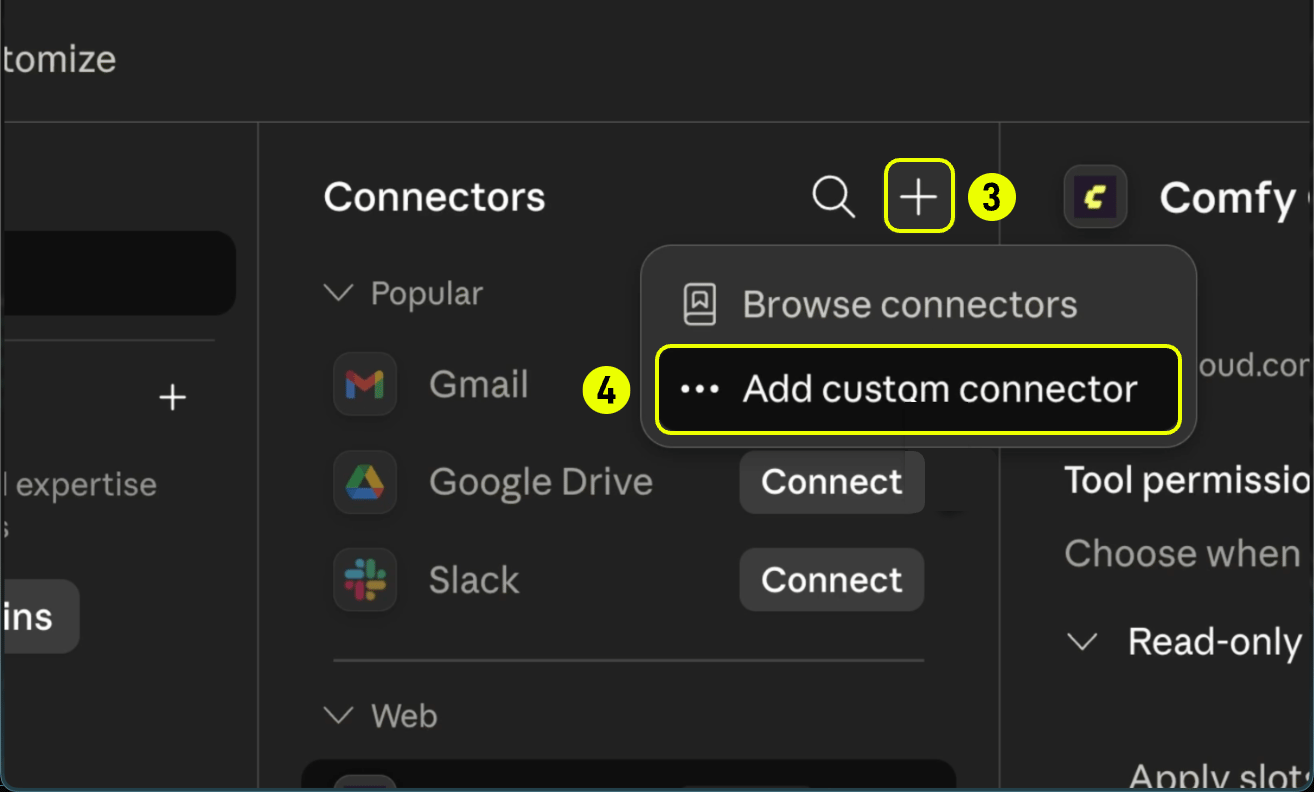
カスタムコネクタを追加
- コネクタヘッダーの**+ボタン(ラベル3**)をクリックします。
-
カスタムコネクタを追加(ラベル4)を選択します。
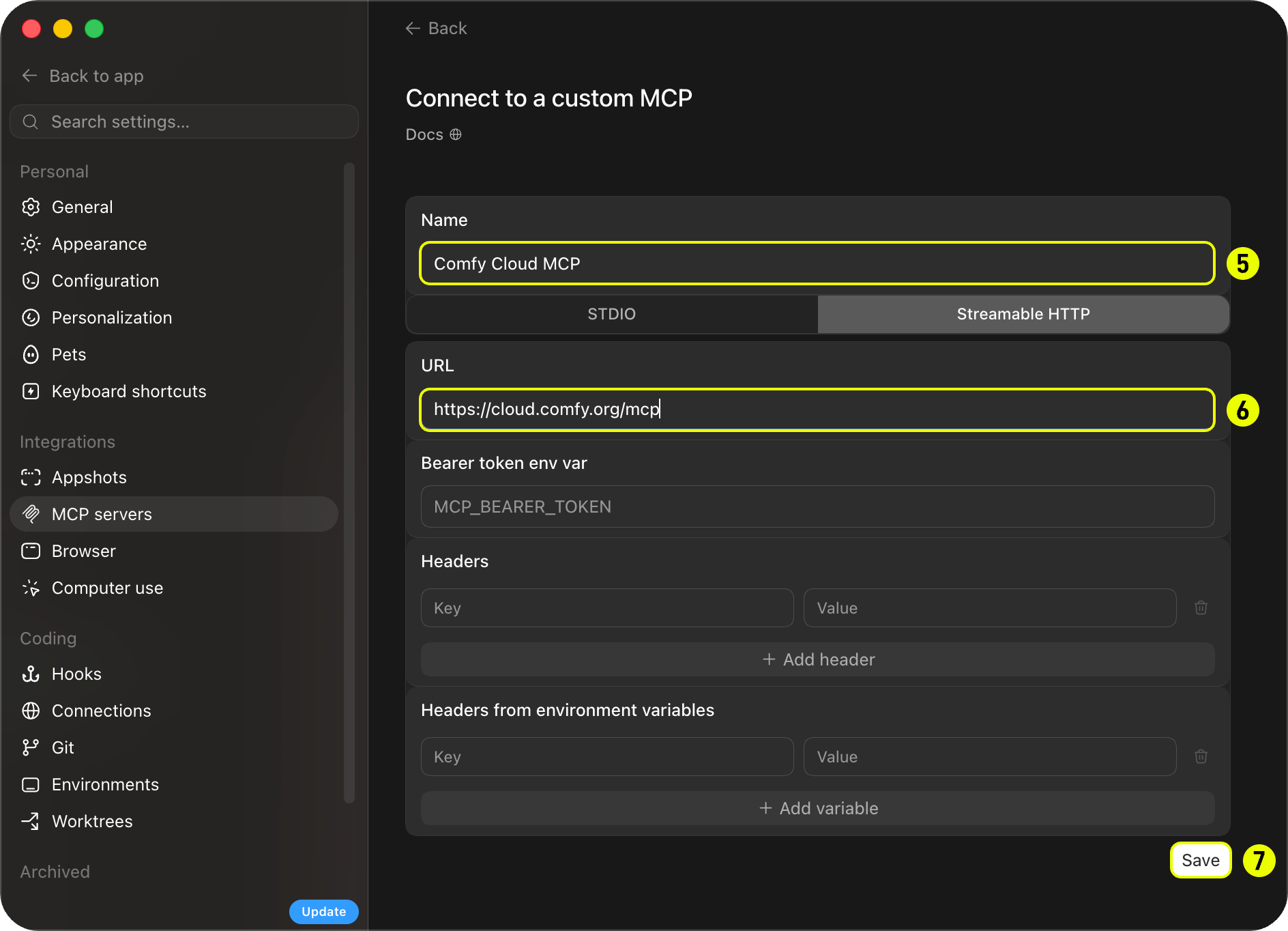
4
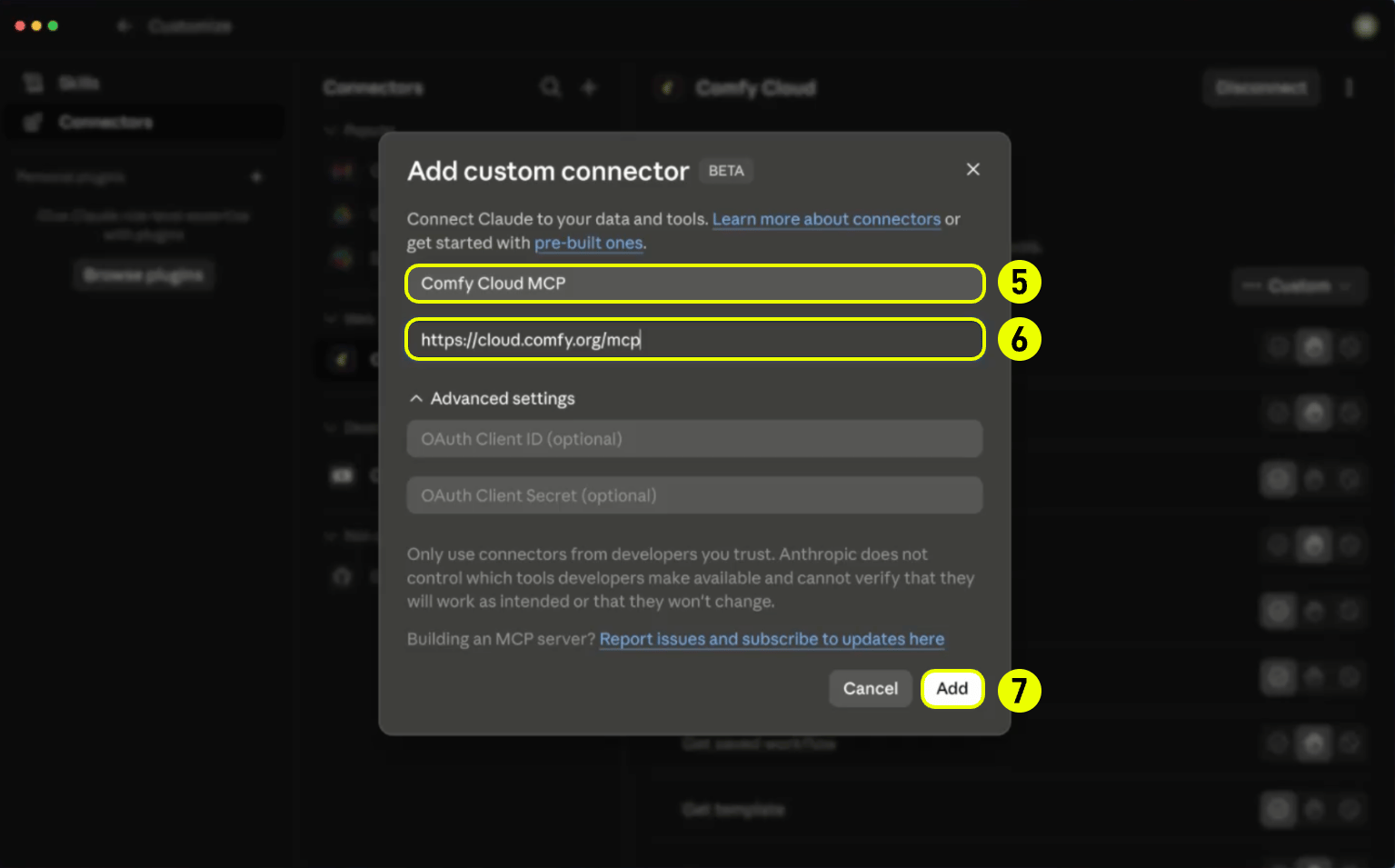
サーバーの詳細を入力
- 名前フィールド(ラベル5)に、Comfy Cloud MCPなどの名前を入力します。
-
Remote MCP server URLを
https://cloud.comfy.org/mcpに設定します(ラベル6)。 -
追加(ラベル7)をクリックします。
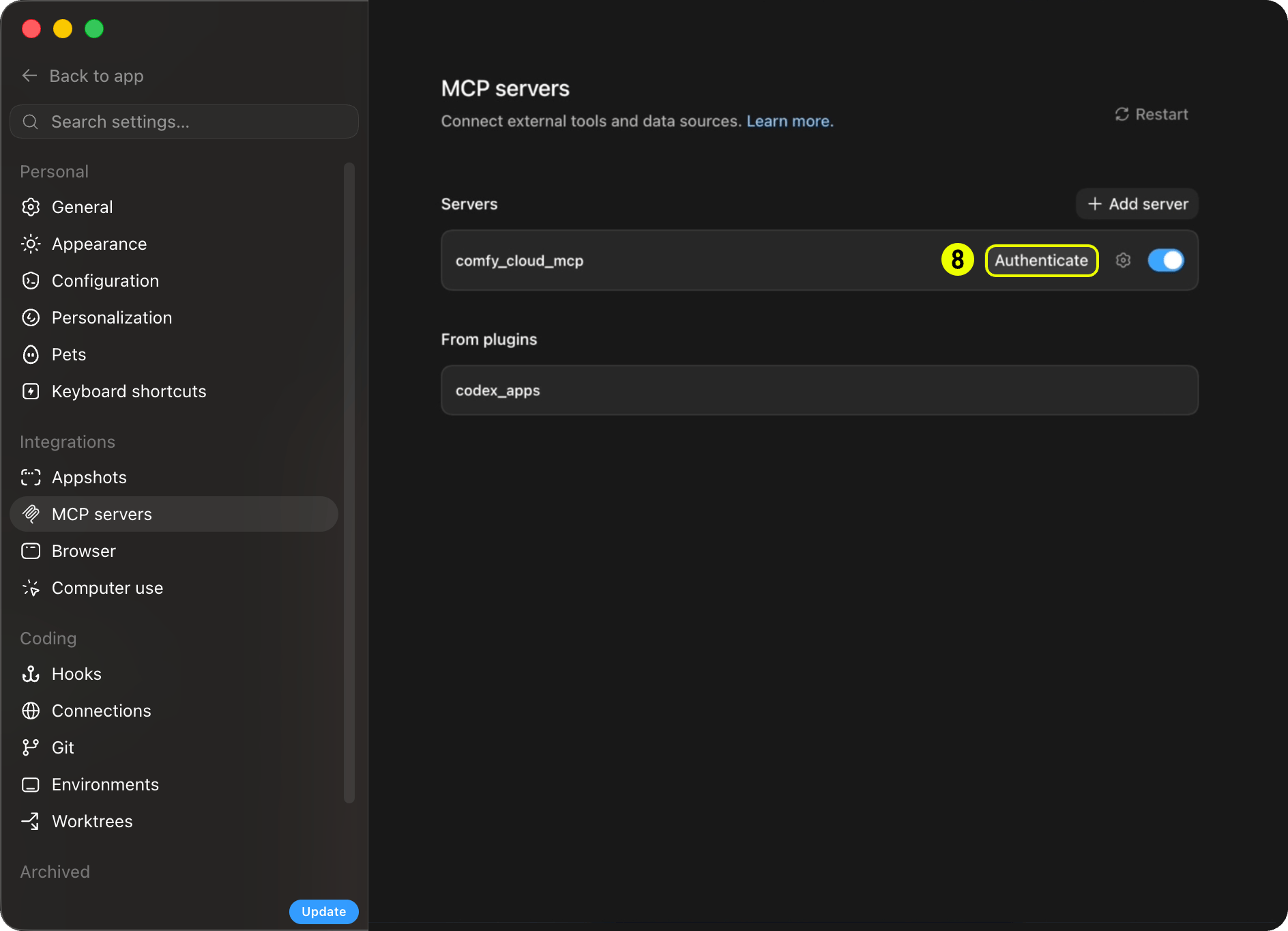
5
ログイン
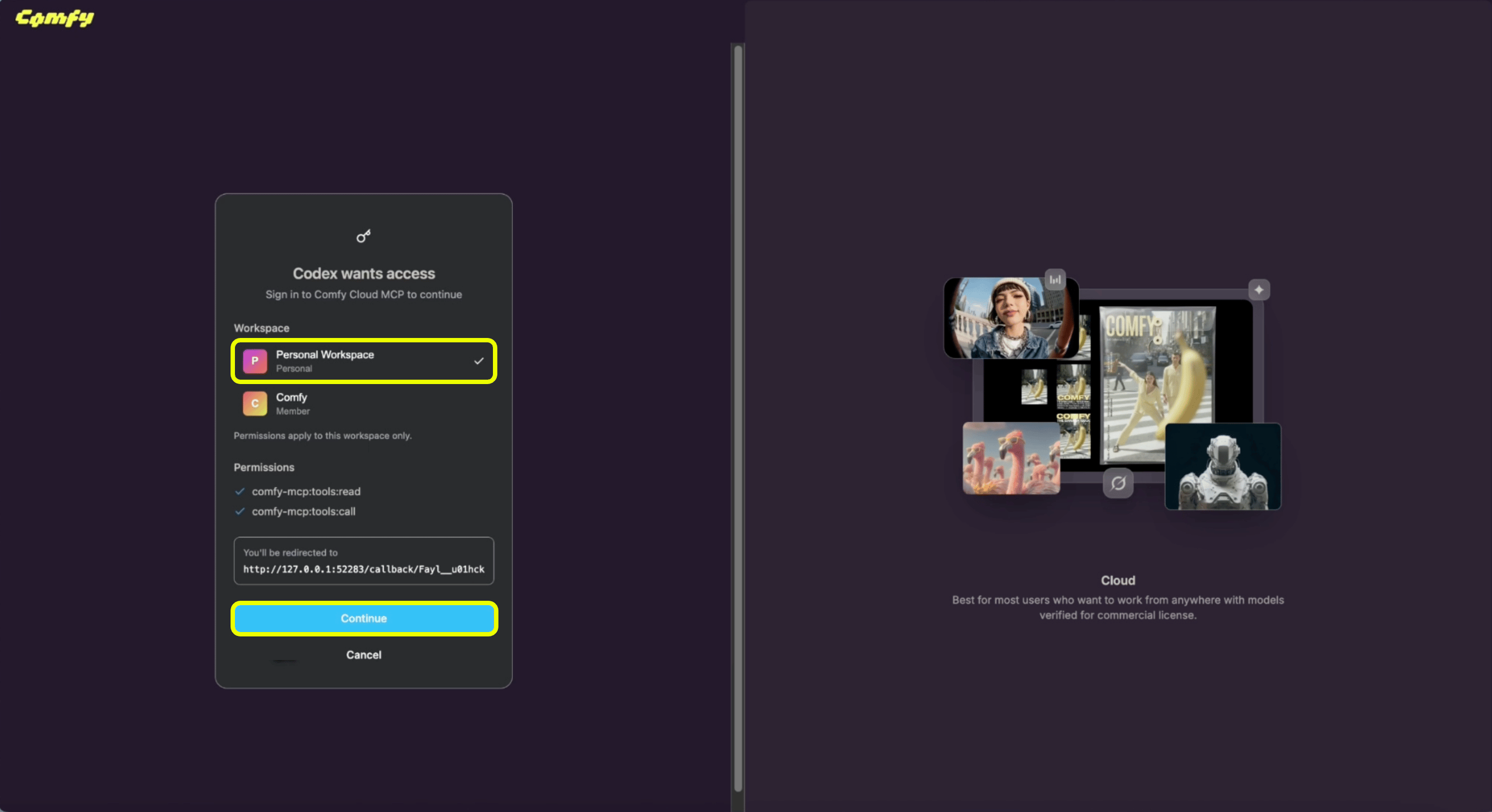
- ブラウザが開いたら、ワークスペースを選択します(例:個人ワークスペース)。
-
続けるをクリックしてコネクタを承認します。接続されます。
プロンプトをスキップして、平易な言語で質問することもできます。MCPツールは同様に機能します。
エージェントができること
MCPツールを自分で呼び出す必要はありません。エージェントはリクエスト内容に基づいて適切なツールを選択します。スラッシュコマンドやプロンプト(下記)は、エージェントを一般的なタスクに誘導するショートカットですが、平易な言葉でも動作します(「猫の宇宙飛行士の画像を生成して」「この写真をアップスケールして」「Wan 2.2のビデオテンプレートを探して」など)。 典型的な流れ:- 発見 – 利用可能なものを調べます(
search_templates、search_models、search_nodes、またはグラフ形式の質問にはcql)。 - 生成を実行 – 一致する事前構築済みテンプレートには
run_template、カスタムワークフローにはsubmit_workflow(入力画像が必要な場合はupload_fileも併用)、またはFlux、Grok、Gemini、OpenAI、Ideogram、Seedanceなどのパートナーモデルにはpartner_generateを使用します。 - 待機して出力を取得 –
wait_for_jobで待機し、get_outputでダウンロードコマンドを取得します(エージェントがシェルで実行します)。
MCP ツール
これらは、エージェントが接続後にアクセスできるツールです。名前は MCP クライアントのログやデバッグに表示されるものと一致します。検索
生成
ジョブとバッチ
保存済みワークフロー
ワークフローの共有
Hub URL 共有 ID:
comfy.org/workflows/<slug>-<hex> ハブ URL 内の末尾のハイフン区切り16進トークンが共有 ID です。たとえば、comfy.org/workflows/topaz-starlight-upscale-1c77e82713b7 の共有 ID は 1c77e82713b7 です。そのトークンを share_id として import_shared_workflow に渡します。share_url パラメータは https://cloud.comfy.org/?share=... のような ?share=<id> クエリ URL のみを受け付け、ハブページ URL は受け付けません。
アプリとリンク
アカウントとセッション
クレジットと支出
検索は無料です:search_templates、search_models、search_nodes は Comfy アカウント だけで動作します。生成の実行は Comfy Cloud のクレジットを消費し、サブスクリプションまたはクレジット残高が必要です。
実際にお金を使うツールは 出費制限付き です。生成で有料パートナーモデル (partner_generate) や有料 API ノードを含むワークフロー/テンプレート (run_template、run_saved_workflow、submit_batch) を使用する場合、サーバーはエージェントがクレジットを消費することに同意したことを確認するまで実行をブロックします。そのため、それらの実行前にエージェントが確認を求めます。無料のローカルのみのワークフローはプロンプトを表示しません。
いつでもエージェントに残高を尋ねることができます(「クレジットはいくつありますか?」)。エージェントは get_billing_status を通じて回答します。
出力とダウンロード
MCP サーバーはクラウド上で動作し、ファイルをあなたのマシンに書き込むことはありません。生成が完了すると、エージェントがget_output を呼び出し、以下のものを返します。
- 短期間有効な署名付きダウンロード URL(短い期間のみ有効)。
- すぐに実行できるシェルコマンド(macOS と Linux では
curl、Windows ではcurl.exe)。
関連リソース
関連: Comfy In-App Agent
外部の MCP クライアントではなく、Comfy Cloud 内のエージェント体験(チャットでグラフを構築・編集)をお探しですか?Comfy In-App Agent
Comfy Cloud のプライベートアルファ。ウェイトリストに参加してアクセスをリクエストしてください。
フィードバック
Comfy Cloud MCP は公開ベータ版です。ぜひ試してみて、うまくいく点とそうでない点をお知らせください:- フィードバックアンケート: バグの報告、機能要望、一般の感想の共有など。
- Discord: #comfy-mcp-and-cli(Comfy Discord 内)質問やディスカッション用。
既知の制限事項
Comfy Cloud MCP は初期リリースです。以下の制限事項は既知であり、現在対応中です: ワークフロー- エディタ形式から実行可能形式への変換にはまだ粗い部分があります。 保存済みワークフローは
run_saved_workflowによりファイル名で実行できます(サーバーが自動的に変換します)が、一部のノード構成では変換が不完全な場合があります。 submit_workflow経由で生成されたアセットにはワークフローメタデータが埋め込まれない場合があります。 ComfyUI で開いたときに元のワークフローが復元されない可能性があります。- ワークフローの構築はエージェントの精度に依存します。 複雑なマルチノードワークフローでは、リトライや微調整が必要になる場合があります。
- 出力にはシェルダウンロード手順が必要です。 出力とダウンロード を参照してください。
- アップロードサイズ制限 が MCP クライアントによって適用される場合があります。一部のクライアントはファイルアップロードに独自の制限を設けています。
- OAuth または API キー。 Claude Code および Claude Desktop は、1回限りのブラウザ OAuth フローを使用します。Cursor は、MCP 設定で Comfy Cloud API キーを必要とします(OAuth なし)。その他のヘッドレスクライアントは、代わりに
X-API-Keyヘッダー経由で Comfy Cloud API キーを渡すことができます。ブラウザを開けないクライアント向けのデバイスコード OAuth フローが計画されています。
FAQ
対応しているクライアントは?
対応しているクライアントは?
MCP に対応し、リモート HTTP トランスポートをサポートしているクライアントはすべて
https://cloud.comfy.org/mcp に接続できます。Claude Code、Claude Desktop、Cursor、Codex、OpenClaw のセットアップ方法を文書化しています。Windsurf、Amp などの他のエージェントも、同じ URL に OAuth または APIキーで接続します。詳細は Comfy Cloud MCP のインストール を参照してください。APIキーは必要ですか?
APIキーは必要ですか?
OAuth に対応した対話型クライアント(Claude Code、Claude Desktop、Codex、OpenClaw など)では不要です。Cursor では、MCP 設定に Comfy Cloud の APIキーが必要です。APIキーは、ブラウザのないヘッドレス環境や CI 環境でも必要です。詳細は Comfy Cloud MCP のインストール の Cursor タブ、OpenClaw タブ、または その他のクライアント タブを参照してください。
なぜエージェントは生成前に確認を求めるのですか?
なぜエージェントは生成前に確認を求めるのですか?
有料の生成は支出ゲートの対象です:実行が Comfy Cloud のクレジットを消費する場合(パートナーモデル、または有料 API ノードを含むワークフロー/テンプレート)、サーバーは実行前に明示的な同意を必要とします。詳細は クレジットと支出 を参照してください。
スラッシュコマンドは Claude Desktop でも使えますか?
スラッシュコマンドは Claude Desktop でも使えますか?
いいえ。スラッシュコマンドは Claude Code プラグインに含まれています。Claude Desktop は同じ MCP サーバーに接続します(ツールはプレーン言語で質問するか、プロンプトピッカーを使えば機能します)が、Claude Code プラグインやスラッシュコマンドはサポートしていません。
/comfy または /cloud と入力したけど何も表示されません。
/comfy または /cloud と入力したけど何も表示されません。
/comfy や /cloud というコマンドはありません。コマンドは、接続方法に応じて2つのプレフィックスのいずれかに表示されます。- プラグイン(推奨):
/comfy-cloud:generate-image、/comfy-cloud:generate-video… — すべて表示するには/comfy-cloud:と入力してください。 - 直接接続(プラグインなし):
/mcp__comfy-cloud__generate-image… — 表示するには/mcp__と入力してください。
サインインでブラウザが開きませんでした。
サインインでブラウザが開きませんでした。
Claude Code では、
/mcp を実行し、comfy-cloud を選択し、認証 を選びます。Claude Desktop では、カスタマイズ → コネクタ からコネクタを再度開き、サインインをトリガーします。エージェントを使って Comfy をローカルで実行する場合は?
エージェントを使って Comfy をローカルで実行する場合は?
Comfy Cloud MCP は当社のホスティングサービスですが、ローカルエージェントワークフローは ComfyUI がオープンソース化されて以来存在しています。なぜクラウドが先にリリースされたか、現在使用できるコミュニティ MCP サーバー、および別のオプションとして Comfy CLI については、Agent Tools の概要ページの ローカル ComfyUI について を参照してください。