ComfyUI は現在、Tripo の API をネイティブ統合済みであり、関連ノードを簡単に利用してモデル生成を行うことが可能です。 現時点において、ComfyUI のパートナーノードは以下の Tripo モデル生成機能をサポートしています:
- テキストからモデル生成(Text-to-Model)
- 画像からモデル生成(Image-to-Model)
- 複数視点からのモデル生成(Multi-view Model Generation)
- リグ付きモデル生成(Rig Model)
- リグ付きモデルのリターゲティング(Retarget Rigged Model)
テキストからモデル生成ワークフロー
Tripoのテキストからモデル生成機能を使用して、テキストプロンプトから3Dモデルを生成します。
クラウドでテキストからモデル生成を実行
Comfy Cloudでテキストからモデル生成ワークフローをすぐに試せます。
テキストからモデル生成ワークフローをダウンロード
ComfyUIでローカル実行するためのJSONをダウンロードできます。
2. ワークフロー実行手順(ステップ・バイ・ステップ)
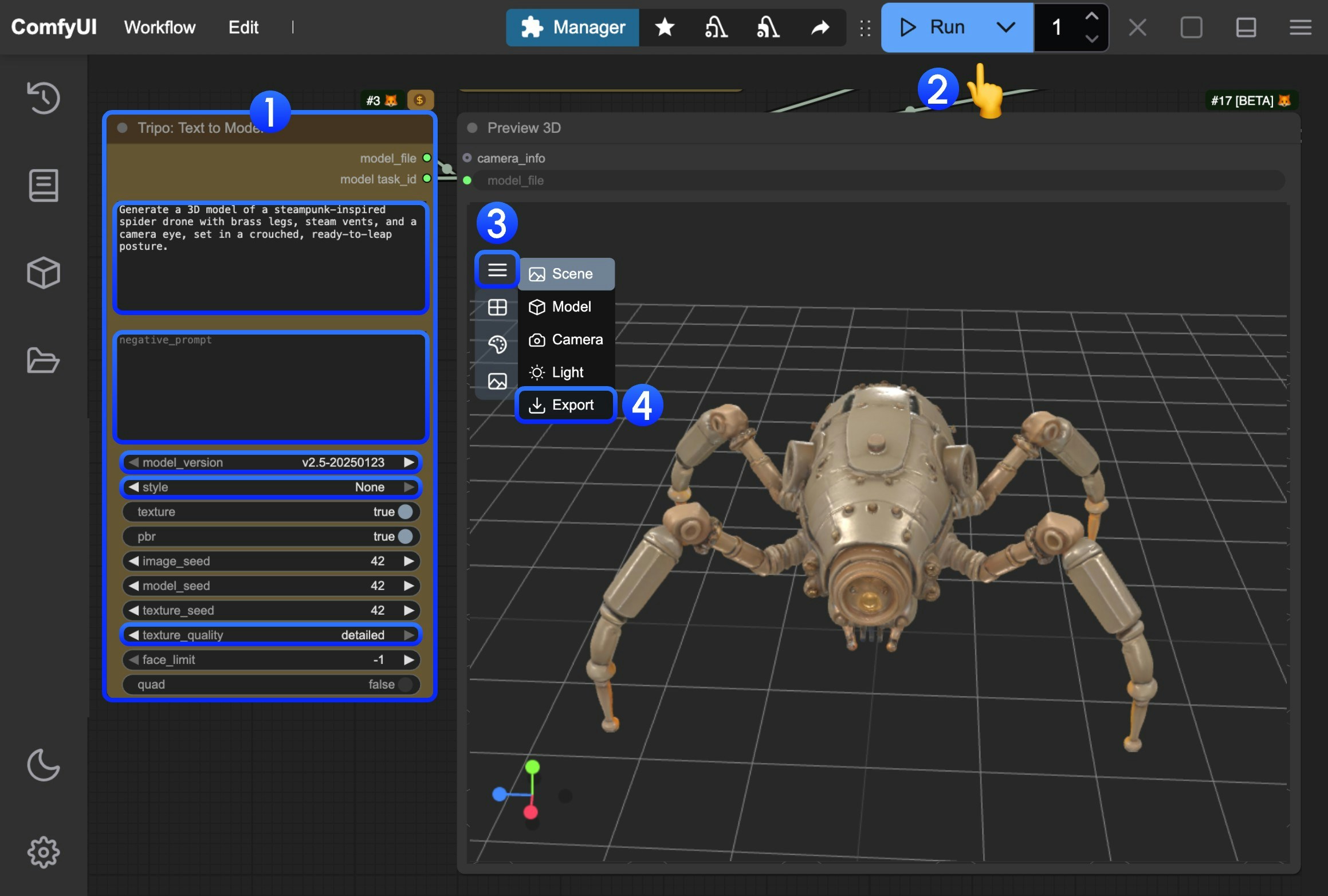
Tripo: Text to Modelノードのpromptフィールドにプロンプトを入力します- model:異なるモデルを選択できます。現在、
Tripo: Refine Draft modelによる後続の最適化をサポートしているのは v1.4 モデルのみです - style:さまざまなスタイルを設定できます
- texture_quality:さまざまなテクスチャ品質を設定できます
- model:異なるモデルを選択できます。現在、
Runボタンをクリックするか、ショートカットCtrl(cmd) + Enterを使用してモデル生成を実行します。ワークフロー完了後、対応するモデルは自動的にComfyUI/output/ディレクトリに保存されますPreview 3Dノードをクリックしてメニューを展開しますExportを選択すると、対応するモデルを直接エクスポートできます
画像からモデル生成(Image-to-Model)ワークフロー
単一の画像入力から3Dモデルを生成します。
クラウドでImage-to-Modelを実行
Comfy Cloud で Image-to-Model ワークフローをすぐにお試しください。
Image-to-Model ワークフローをダウンロード
ComfyUI でローカル実行するための JSON をダウンロードします。

2. ワークフロー実行手順(ステップ・バイ・ステップ)
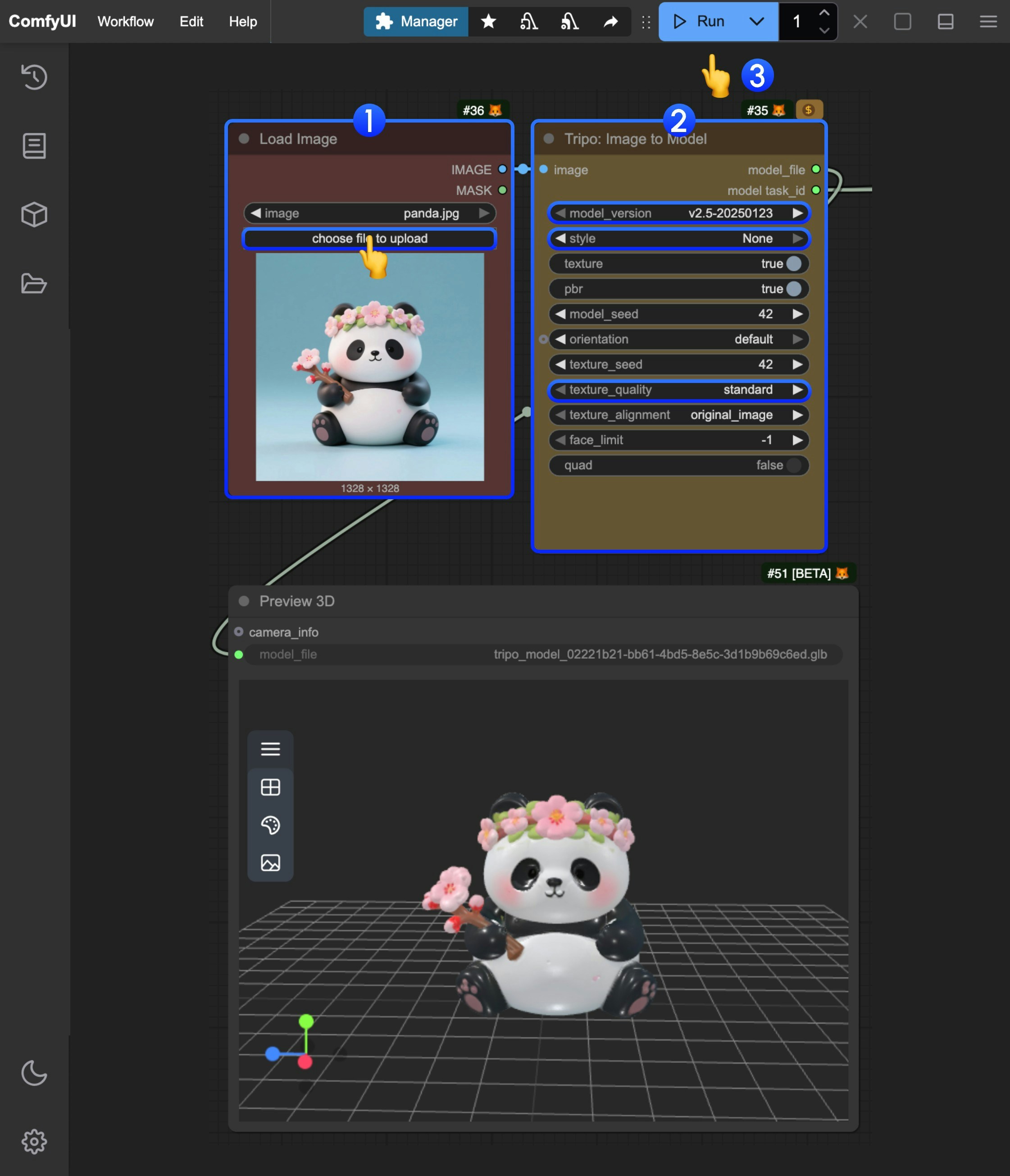
Load Imageノードで、提供された入力画像を読み込みますTripo: Image to Modelノードで、対応するパラメータ設定を変更します- model: 異なるモデルを選択できます。現在、v1.4 モデルのみが
Tripo: Refine Draft modelによる後続の最適化をサポートしています - style: 異なるスタイルを設定できます
- texture_quality: 異なるテクスチャ品質を設定できます
- model: 異なるモデルを選択できます。現在、v1.4 モデルのみが
Runボタンをクリックするか、ショートカットCtrl(cmd) + Enterを使用してモデル生成を実行します。ワークフローが完了すると、対応するモデルは自動的にComfyUI/output/ディレクトリに保存されます- モデルのダウンロードについては、テキストからモデル生成のセクションの手順を参照してください
複数視点からのモデル生成(Multi-view Model Generation)ワークフロー
1. ワークフローファイルのダウンロード
以下のファイルをダウンロードし、ComfyUI へドラッグ&ドロップすることで、対応するワークフローを読み込めます。JSON形式ワークフローファイルをダウンロード
以下の画像を入力画像としてダウンロードしてください: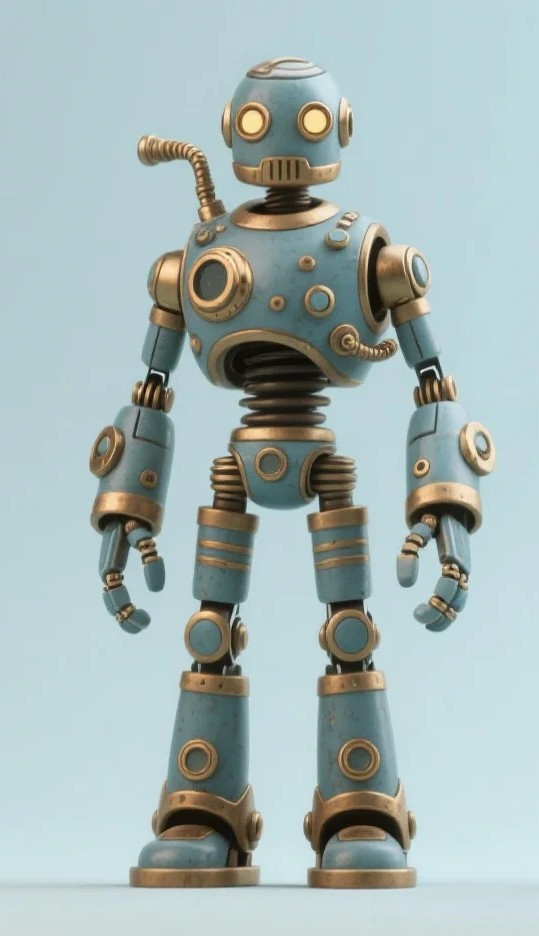
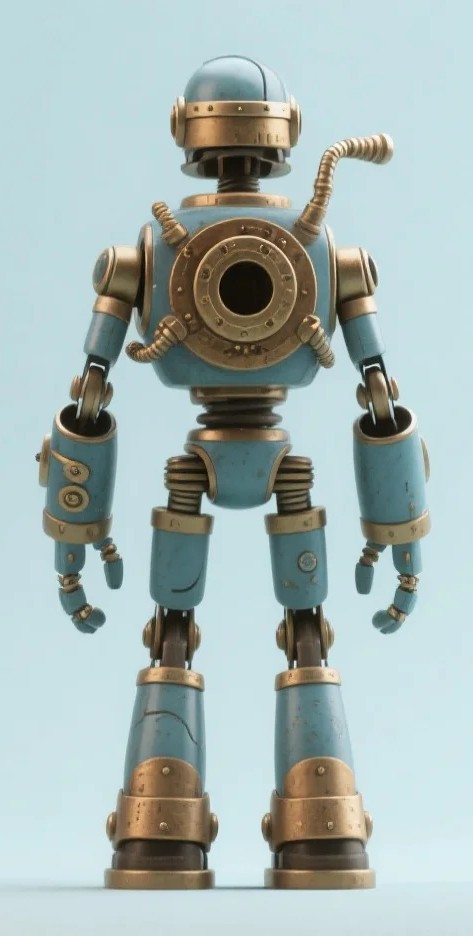
2. ワークフロー実行手順(ステップ・バイ・ステップ)
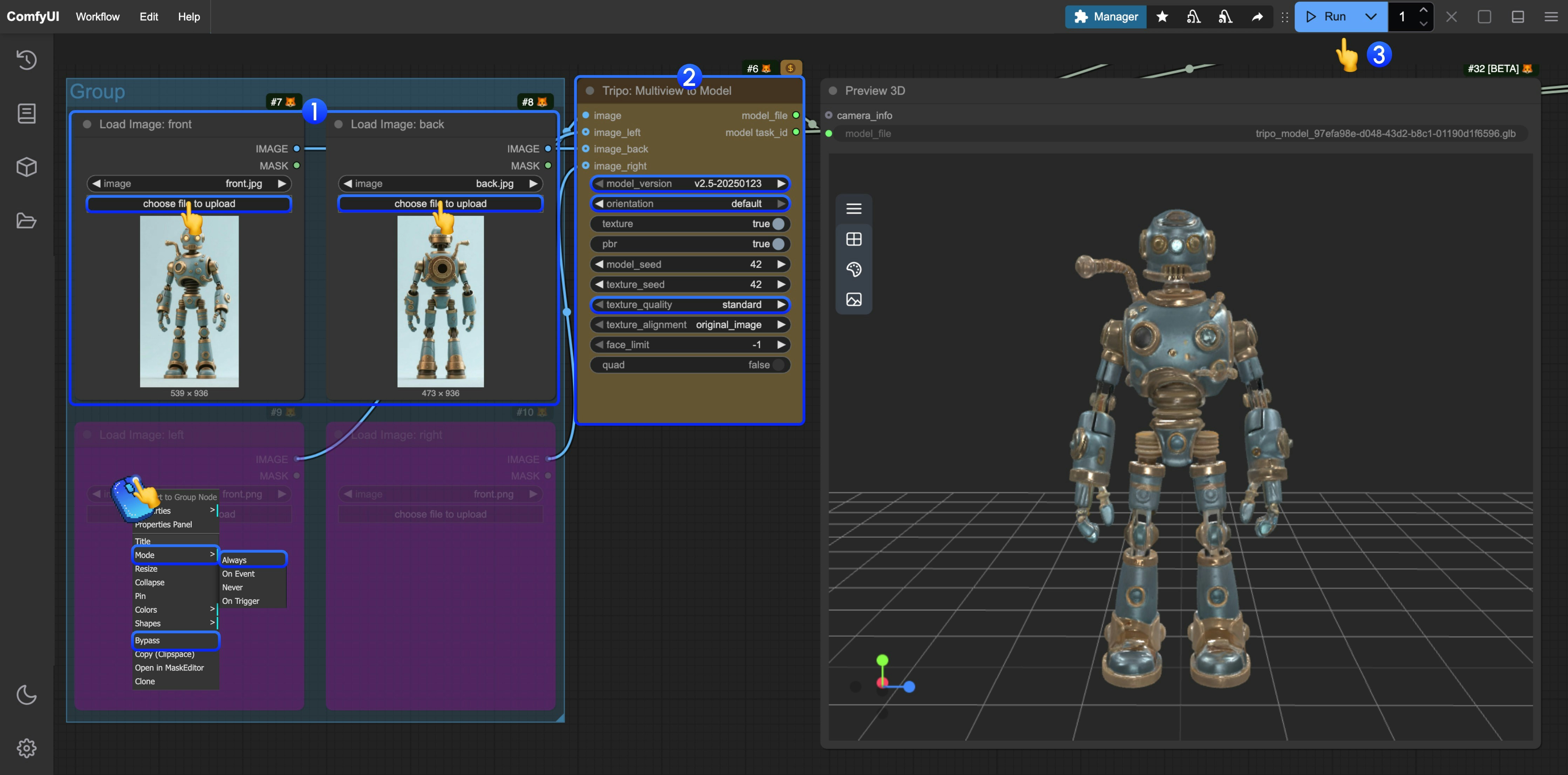
Load Imageノードで、提供された各入力画像をそれぞれ読み込みますTripo: Image to Modelノードで、対応するパラメータ設定を変更します- model:異なるモデルを選択可能ですが、現時点で
Tripo: Refine Draft modelによる後続最適化をサポートするのは v1.4 モデルのみです - style:さまざまなスタイルを設定できます
- texture_quality:さまざまなテクスチャ品質を設定できます
- model:異なるモデルを選択可能ですが、現時点で
Runボタンをクリックするか、ショートカットキーCtrl(macOSではCmd) + Enterを押してモデル生成を実行します。ワークフロー完了後、対応するモデルは自動的にComfyUI/output/ディレクトリへ保存されます- その他の視点画像を入力する場合、手順図を参考に、対応するノードのモードを
Alwaysに設定して有効化してください - モデルのダウンロードについては、「テキストからモデル生成」セクションの手順をご参照ください
同一タスクに対する後続処理
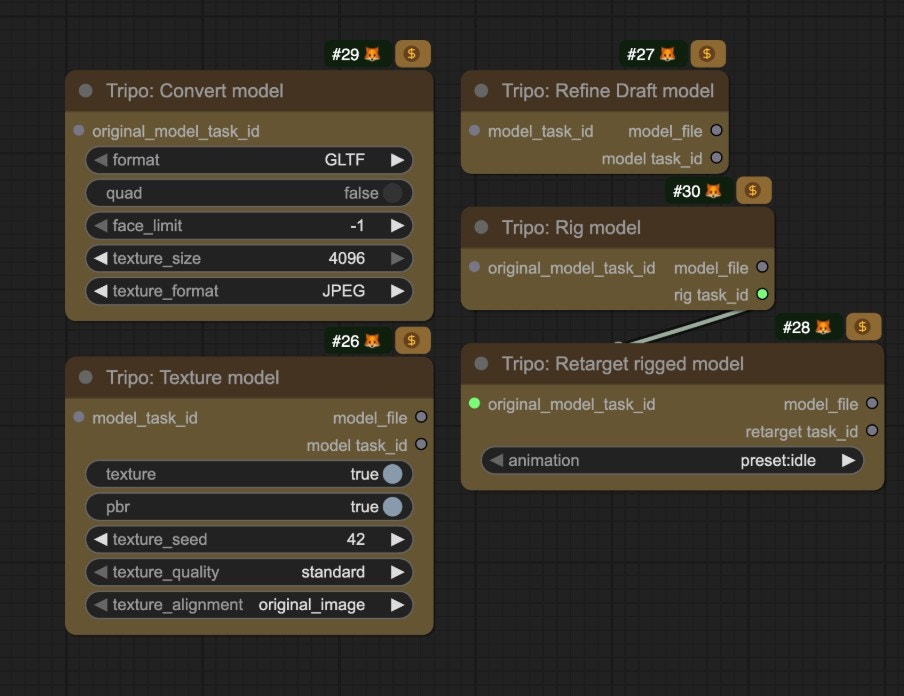
Tripo の対応ノードでは、同一タスクに対する後続処理も提供されています。関連ノードに該当するmodel_task_id を入力するだけで利用可能です。また、関連テンプレートにはすでに該当ノードが用意されており、必要に応じて対応するノードのモードを変更して有効化することもできます。