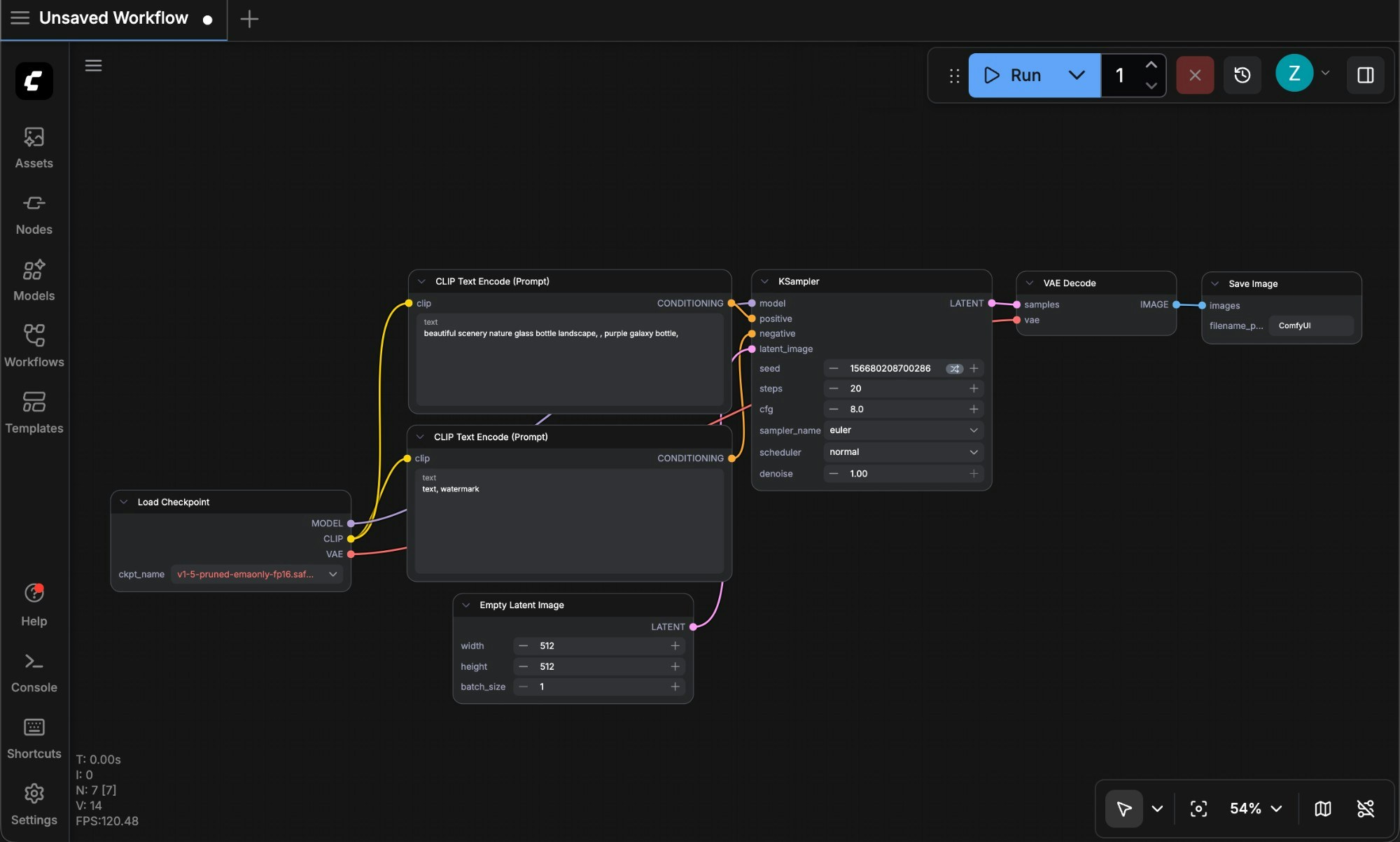
현재 시각적 인터페이스는 대부분의 사용자가 ComfyUI를 이용해 ComfyUI 서버를 호출하고 해당 미디어 자원을 생성하는 방식입니다. 이는 사용자가 작업 흐름을 조작하고 구성하며, 작업 흐름을 디버깅하고 놀라운 작품을 만들어낼 수 있도록 시각적 인터페이스를 제공합니다. 일반적으로 ComfyUI 서버를 시작하면 다음과 같은 인터페이스를 볼 수 있습니다: ComfyUI 기본 인터페이스 현재 ComfyUI 프론트엔드는 별도의 프로젝트로, 독립적인 pip 패키지로 배포되고 유지 관리됩니다. 기여를 원하시면 이 리포지토리를 포크한 후 풀 리퀘스트를 제출하실 수 있습니다.

지역화 지원

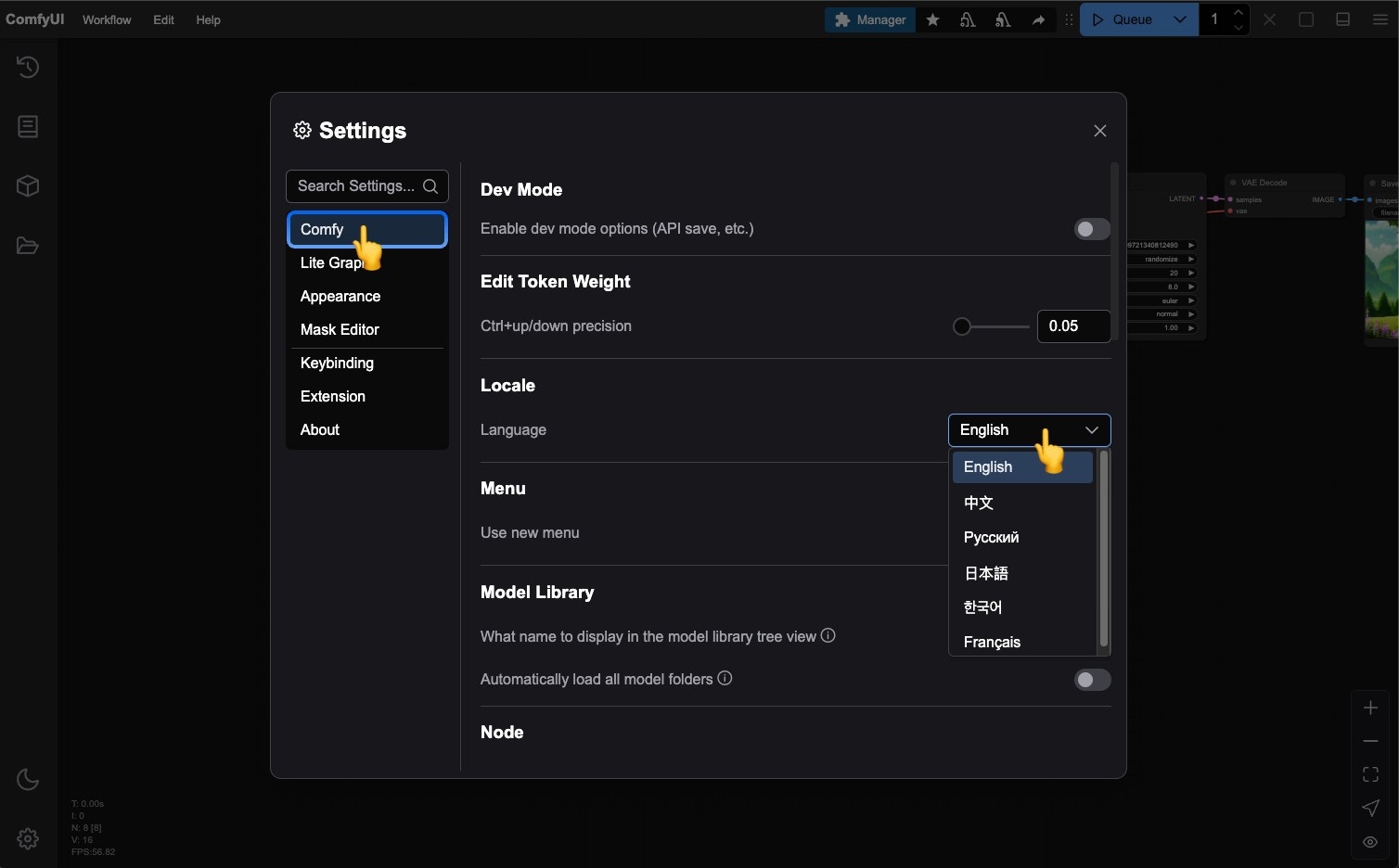
현재 ComfyUI는 영어, 중국어, 러시아어, 프랑스어, 일본어, 한국어를 지원합니다. 인터페이스 언어를 선호하는 언어로 변경하려면 설정 톱니바퀴 아이콘을 클릭한 후 Comfy —> Locale에서 원하는 언어를 선택하세요. ComfyUI 지역화 지원

새로운 메뉴 인터페이스

작업 공간 영역

아래는 ComfyUI의 주요 인터페이스 영역과 각 부분에 대한 간략한 소개입니다. ComfyUI 작업 공간 현재 ComfyUI 인터페이스는 주요 작업 흐름 인터페이스 외에도 다음과 같은 주요 부분으로 나뉩니다:
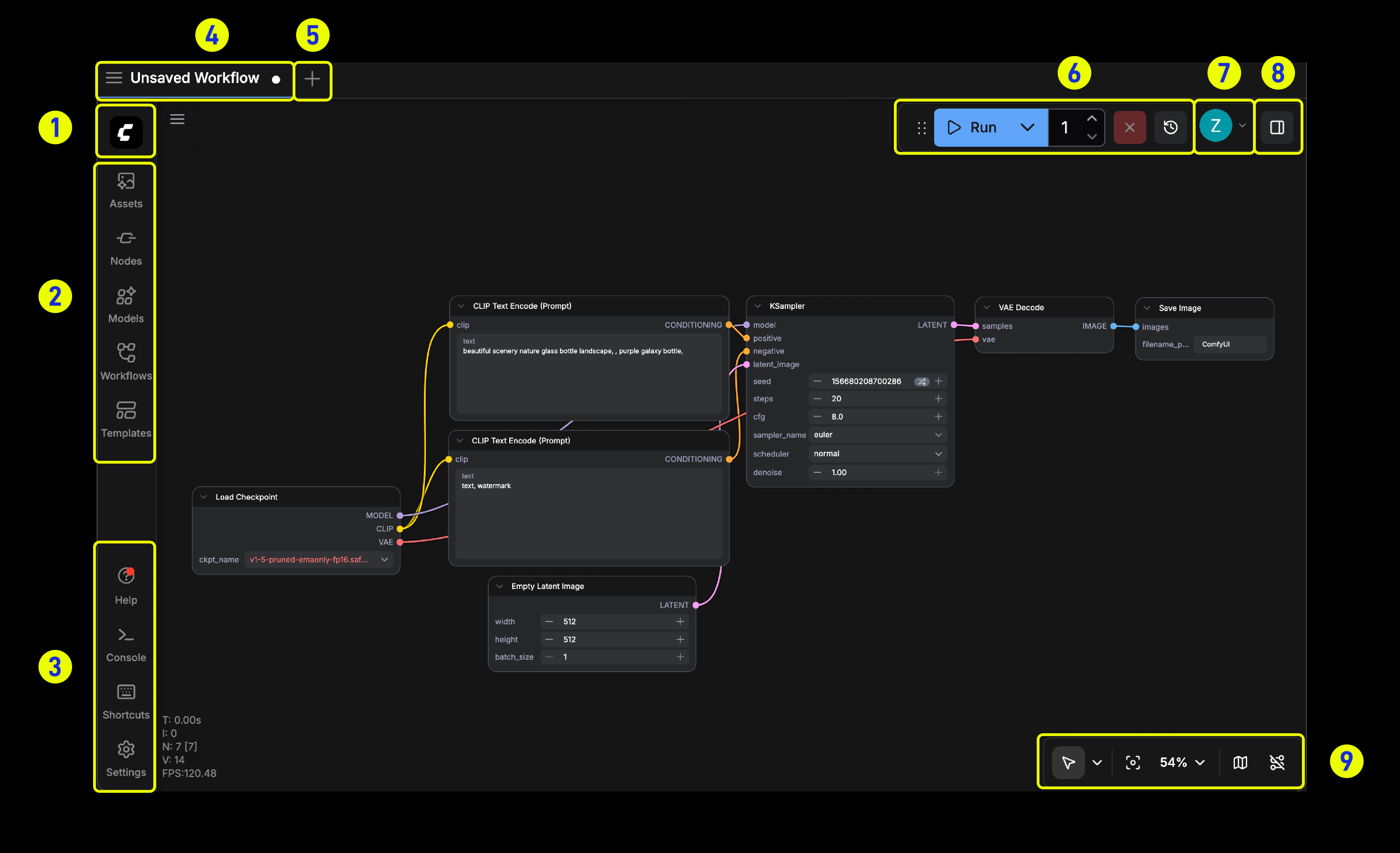
  1. 메인 메뉴: 파일 작업, 도움말 메뉴 등 기능 메뉴를 확장하려면 클릭하세요.
왼쪽 탐색 사이드바: 2. 왼쪽 패널 항목:
  • ASSETS: 생성된 이미지, 동영상 및 기타 자산을 표시합니다.
  • Nodes: ComfyUI 기본 노드와 서드파티 노드를 나열합니다.
  • Models: ComfyUI가 시작된 후 감지된 모델 정보를 보여줍니다. 시작 후 모델이 다운로드되면 r 키를 눌러 노드 정의를 새로고침하고 최신 모델을 가져오세요.
  • Workflows: 로컬에 저장된 작업 흐름을 표시합니다.
  • Templates: ComfyUI 내장 작업 흐름 템플릿을 제공합니다.
왼쪽 하단 도구모음: 3. 하단 도구모음: 도움말(런타임 로그 열기), 콘솔(런타임 로그 열기), 단축키(단축키 패널 표시), 설정(설정 패널 열기) 버튼이 포함되어 있습니다. 상단 헤더 바: 4. 상단 영역: 현재 열려 있는 작업 흐름을 표시합니다. 5. 새 작업 흐름 버튼: 새 빈 작업 흐름 파일을 만들려면 클릭하세요. 6. 오른쪽 제어 영역: 작업 흐름 실행 및 대기열 관리, 여기서 작업 흐름을 실행하고 대기열을 확인할 수 있습니다. 7. 로그인 상태: 기본적으로 표시되지 않으며, 로그인 후에만 표시되며, 폐쇄형 파트너 노드가 필요할 때 사용됩니다. 8. 빠른 접근 버튼: 오른쪽 패널을 열어줍니다. 오른쪽 하단 캔버스 컨트롤: 9. 캔버스 탐색 도구: 이동 또는 패닝 모드 전환, 미니맵 열기, 노드 연결 표시 토글 가능합니다.

사이드바 패널 버튼

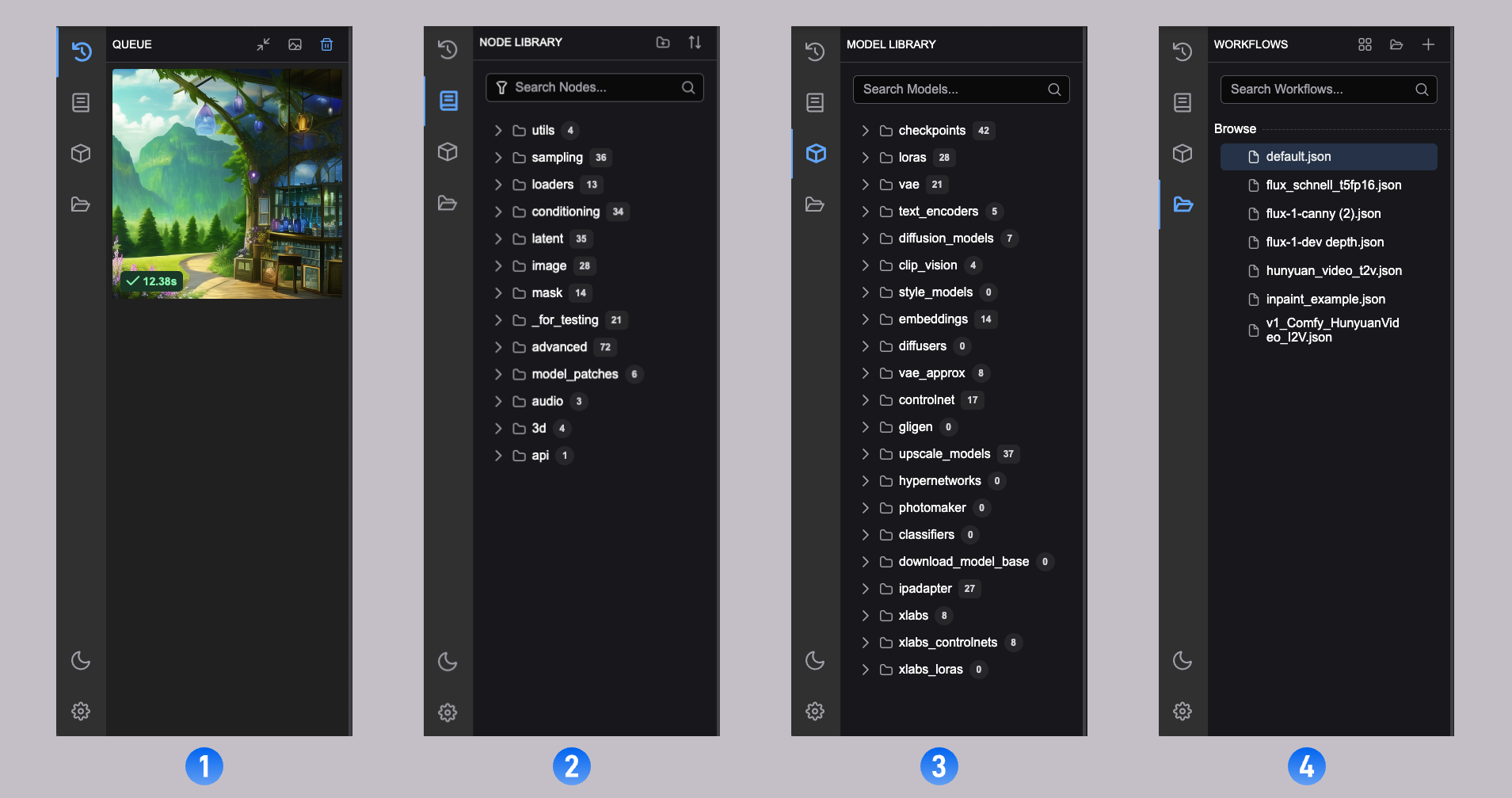
ComfyUI 사이드바 패널 현재 ComfyUI에서는 다음 기능을 가진 네 개의 사이드바 패널을 제공합니다:
  1. 작업 흐름 역사 대기열 (Queue): ComfyUI가 미디어 콘텐츠 생성을 수행하는 모든 대기열 정보
  2. 노드 라이브러리: ComfyUI의 모든 노드, Comfy Core 및 설치된 커스텀 노드를 여기서 찾을 수 있습니다
  3. 모델 라이브러리: 로컬 ComfyUI/models 디렉토리의 모델을 여기서 찾을 수 있습니다
  4. 로컬 사용자 작업 흐름 (Workflows): 로컬에 저장된 사용자 작업 흐름을 여기서 찾을 수 있습니다

구 메뉴 버전

현재 ComfyUI는 기본적으로 새로운 인터페이스를 활성화합니다. 구 메뉴 인터페이스를 사용하려면 설정 톱니바퀴 아이콘을 클릭한 후 Comfy —> Menu에서 Use new menudisabled로 설정하여 구 메뉴 버전으로 전환할 수 있습니다.
구 메뉴 인터페이스는 영어만 지원합니다.
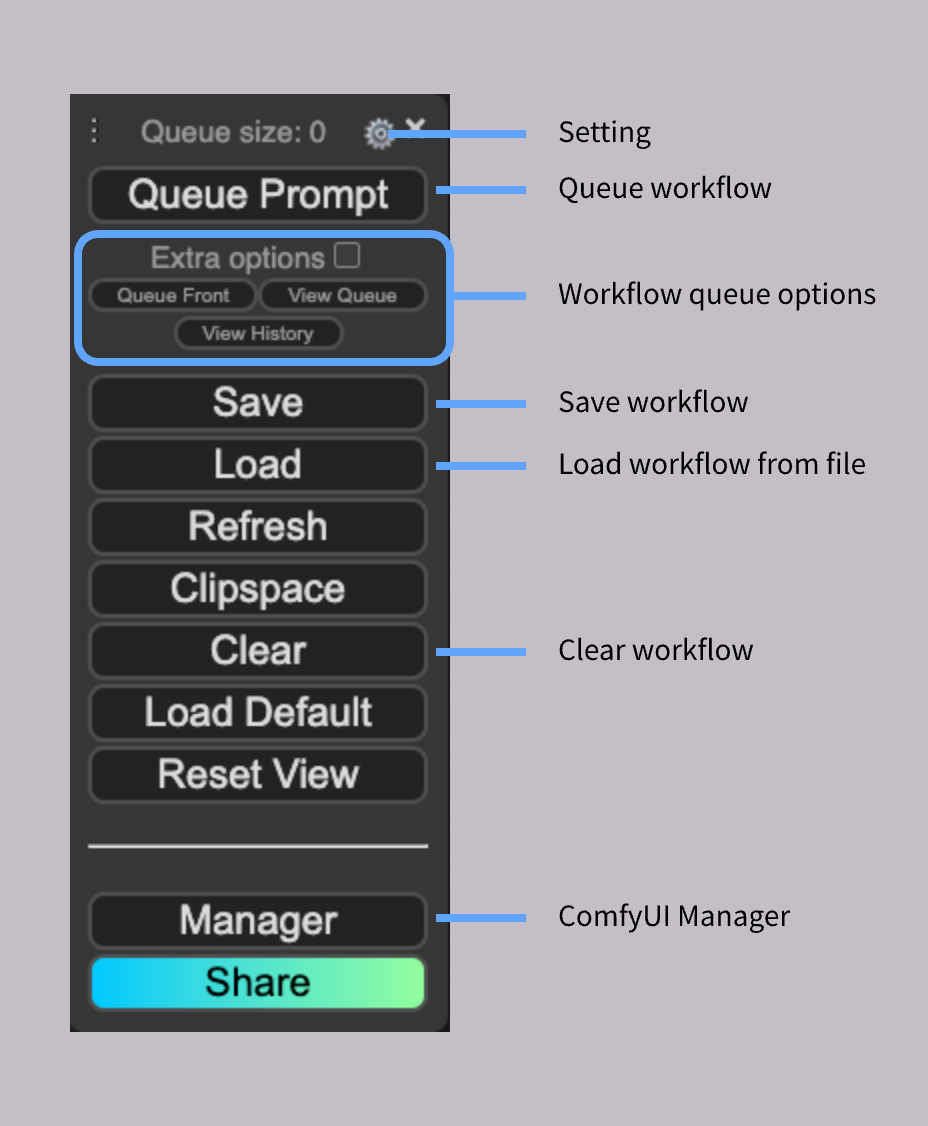
구 메뉴 인터페이스의 기능 설명은 아래와 같습니다: ComfyUI 구 메뉴