> ## Documentation Index
> Fetch the complete documentation index at: https://docs.comfy.org/llms.txt
> Use this file to discover all available pages before exploring further.
# Kling 2.6 Motion Control API ノード ComfyUI 公式サンプル
> ComfyUI で Kling 2.6 Motion Control パートナーノードを活用し、参照動画からキャラクター画像への高精度なモーション転送を行う方法を学びます

Kling 2.6 Motion Control は、快手(Kuaishou)社が開発した専用のマルチモーダルモデルであり、参照動画からキャラクター画像への高精度なモーション転送を実現します。**参照画像**(あなたのキャラクター)と**モーション参照動画**(動作の元となる動画)を組み合わせることで、AI は動画内の動作・表情・テンポを静止したキャラクターに適用しつつ、そのキャラクター固有のアイデンティティを維持します。
標準的な「画像→動画」生成では、テキストプロンプトから動作を推測しますが、Motion Control はテキストではなく参照動画を「動作の設計図」として使用します。このモデルはデジタル・マリオネット職人(パペット師)のように機能し、参照動画から振付(チョアグラフィー)を抽出し、映画級の忠実度でキャラクターに適用します。
## 主な製品特長
* **複雑なモーション処理**: ダンス・武術・スポーツなどの複雑な連続動作を、キャラクターの整合性を損なわず実行可能。重心移動や運動量(モーメンタム)を理解し、リアルな物理的インパクトを再現します。
* **高精度な手・指の表現**: 手の描写は従来、AI 動画における弱点でした。本機能は実写素材を模倣することで、特に指の関節可動性や手の動きを向上させ、プレゼンテーションやデモンストレーションに最適です。
* **シーンおよび環境の柔軟性**: テキストプロンプトを用いて背景環境を変更できますが、キャラクターは引き続き参照動画に基づくモーションを継続します。参照動画の背景に縛られることはありません。
* **高度なカメラおよび視点モード**: 異なる「向きモード」を用いることで、参照動画に対するカメラの解釈を細かく制御できます。
* **30秒間の一括生成対応**: 単一の生成処理で最大30秒間の連続動作を出力可能であり、物語的なシーンにおいてキャラクターの途切れのない動きを実現します。
## キャラクターの向きモード
`character_orientation` パラメーターは、モデルが空間情報をどのように解釈するか、および出力の最大持続時間を制約します:
| モード | 説明 | 最大持続時間 |
| ------- | ---------------------------------------------------------------------- | ------ |
| `video` | 出力されるキャラクターの向きは参照動画と一致します。ダンス・複雑な振付など、全身を使った高度なパフォーマンスに最適です。 | 30秒 |
| `image` | 出力されるキャラクターの向きは参照画像と一致します。パン・チルト・トラッキングショットなど、カメラ移動を伴う肖像画アニメーションに最適です。 | 10秒 |
## モデルのレベル区分
| レベル | 解像度 | 主な用途 |
| ---------------- | ----- | ---------------------------------------------------------- |
| **Standard(標準)** | 720p | シンプルなアニメーション、SNS向けコンテンツ、ミーム、素早いテストなど。処理速度が速く、クレジット効率も高いです。 |
| **Pro(プロ)** | 1080p | 複雑な振付、精緻な手の動き、プロフェッショナルなマーケティング資材、放送品質のコンテンツなど。 |
APIノードを使用するには、正しくログインしていることと、許可されたネットワーク環境で使用していることを確認する必要があります。APIノードの使用に必要な具体的な要件については、ドキュメントの「[APIノードの概要](/ja/tutorials/partner-nodes/overview)」セクションをご参照ください。
ComfyUI が最新版に更新されていることを確認してください。
* [ComfyUI のダウンロード](https://www.comfy.org/download)
* [更新手順](/ja/installation/update_comfyui)
このガイドで紹介するワークフローは、[ワークフローテンプレート](/ja/interface/features/template)から入手できます。
テンプレート内に該当のワークフローが見つからない場合、ComfyUI のバージョンが古くなっている可能性があります。
ワークフローを読み込んだ際にノードが欠落している場合の考えられる原因:
1. 最新の ComfyUI(Nightly 版)を使用していない
2. 起動時に一部のノードのインポートに失敗している
* [Cloud](https://cloud.comfy.org) は、ComfyUI の安定版リリース後に更新されます。
したがって、このドキュメントでコアノードが見つからない場合、それは新しいコアノードがまだ最新の安定版にリリースされていない可能性があります。次回の安定版リリースをお待ちください。
Kling2.6: モーションコントロール
参照ビデオの正確なキャラクターのアクションと表情を、同期したモーションコントロールでキャラクター画像に適用します。
 Comfy Cloudで開く
JSONをダウンロードするか、テンプレートライブラリで「Kling2.6: Motion Control」を検索
**入力素材**
これらのファイルを、対応する`LoadImage`ノードと`LoadVideo`ノードにアップロードします:
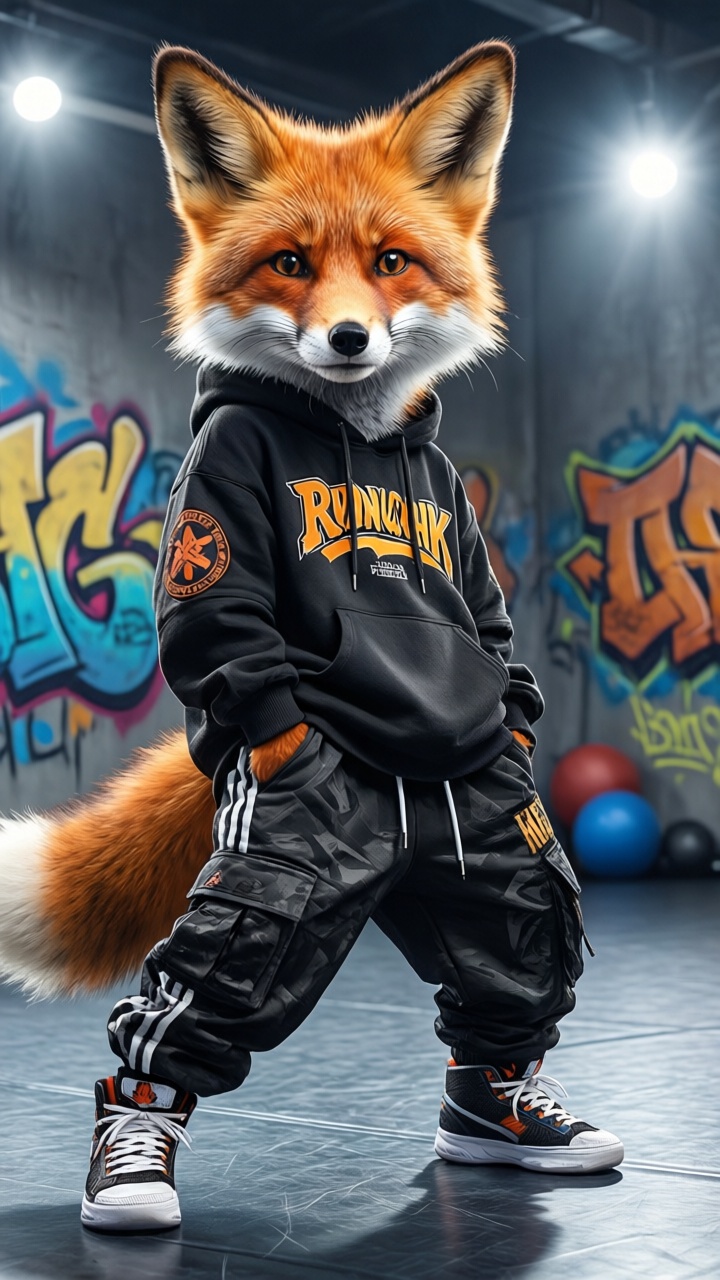
`LoadImage`ノード 11 · `streetwear_fox.jpg`
`LoadVideo`ノード 2 · `street_dancer.mp4`
## 入力要件
* **画像形式**: JPG、PNG、WEBP、GIF、AVIF(最大10MB)
* **ビデオ形式**: MP4、MOV、WEBM、M4V、GIF(最大100MB)
* **ビデオ再生時間**: 向きモードに応じて3〜30秒
* **最小解像度**: 幅720px、高さ720px
* **被写体の視認性**: キャラクターは頭、肩、胴体がはっきり映っている必要があります
## より良い結果を得るためのヒント
* **アスペクト比を揃える**: キャラクター画像と参照ビデオのアスペクト比を近づけます(例:両方とも16:9、または両方とも9:16)。不自然な伸縮や切り抜きを防げます。
* **背景をシンプルにする**: モーション抽出を最適化するには、背景がシンプルまたは静止している参照ビデオを使用します。人物のシルエットがはっきりと浮かび上がる高コントラストのビデオが最適です。
* **キャラクターの角度を明確にする**: 参照ビデオに回転が含まれる場合は、回転に強い3Dスタイルのキャラクターやリアルな写真を使用します。平面的な2Dアニメのキャラクターは背面の処理が難しい場合があります。
* **手足をはっきり見せる**: ソース画像でキャラクターの手足が確認できるようにします。手をポケットに入れたキャラクターに手を振る動きをさせると、AIが手を幻覚し、アーティファクトが発生しやすくなります。
* **余白を残す**: 被写体の周囲に余白(ネガティブスペース)を残します。キャラクターが踊ったり、腕を大きく広げたりする場合、フレーム内にスペースを確保して、はみ出しを防ぎます。
* **フレーミングを揃える**: 画像と参照ビデオのフレーミングを一致させます。顔のアニメーションにはクローズアップの参照ビデオを、歩行やダンスのシーケンスには全身の参照ビデオを使用します。
Comfy Cloudで開く
JSONをダウンロードするか、テンプレートライブラリで「Kling2.6: Motion Control」を検索
**入力素材**
これらのファイルを、対応する`LoadImage`ノードと`LoadVideo`ノードにアップロードします:
`LoadImage`ノード 11 · `streetwear_fox.jpg`
`LoadVideo`ノード 2 · `street_dancer.mp4`
## 入力要件
* **画像形式**: JPG、PNG、WEBP、GIF、AVIF(最大10MB)
* **ビデオ形式**: MP4、MOV、WEBM、M4V、GIF(最大100MB)
* **ビデオ再生時間**: 向きモードに応じて3〜30秒
* **最小解像度**: 幅720px、高さ720px
* **被写体の視認性**: キャラクターは頭、肩、胴体がはっきり映っている必要があります
## より良い結果を得るためのヒント
* **アスペクト比を揃える**: キャラクター画像と参照ビデオのアスペクト比を近づけます(例:両方とも16:9、または両方とも9:16)。不自然な伸縮や切り抜きを防げます。
* **背景をシンプルにする**: モーション抽出を最適化するには、背景がシンプルまたは静止している参照ビデオを使用します。人物のシルエットがはっきりと浮かび上がる高コントラストのビデオが最適です。
* **キャラクターの角度を明確にする**: 参照ビデオに回転が含まれる場合は、回転に強い3Dスタイルのキャラクターやリアルな写真を使用します。平面的な2Dアニメのキャラクターは背面の処理が難しい場合があります。
* **手足をはっきり見せる**: ソース画像でキャラクターの手足が確認できるようにします。手をポケットに入れたキャラクターに手を振る動きをさせると、AIが手を幻覚し、アーティファクトが発生しやすくなります。
* **余白を残す**: 被写体の周囲に余白(ネガティブスペース)を残します。キャラクターが踊ったり、腕を大きく広げたりする場合、フレーム内にスペースを確保して、はみ出しを防ぎます。
* **フレーミングを揃える**: 画像と参照ビデオのフレーミングを一致させます。顔のアニメーションにはクローズアップの参照ビデオを、歩行やダンスのシーケンスには全身の参照ビデオを使用します。